 ویلکام | آموزش نرم افزار گلدوزی ویلکام
 نویسنده: Milad Tayefeh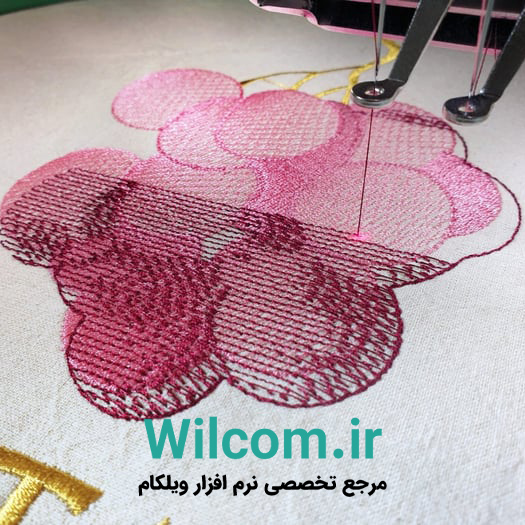
آشنایی گام به گام با انواع دوخت خلاقانه
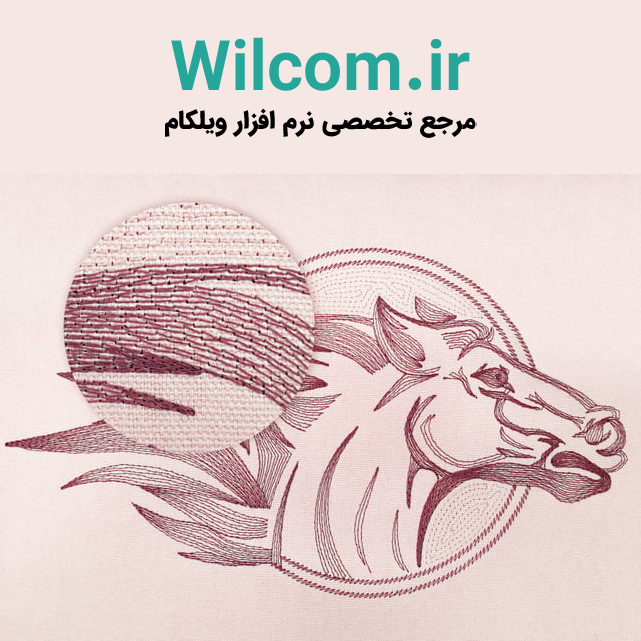
بیایید با استفاده از نوع دوخت منحصربه فردی که توسط افزونه Photo Flash شرکت Wilcom ارائه شده است ، یک اثر حرفه ای و چشمگیر خلق کنیم . Photo Flash به طور سنتی برای تبدیل سریع تصاویر عکاسی سیاه و سفید به طرح های گلدوزی بسیار واقعی استفاده می شود. این تکنیک ردیف های یکنواختی از دوخت ساتن و دوخت رونده ایجاد می کند که در لبه های تصویر بیت مپ به یکدیگر متصل می شوند.
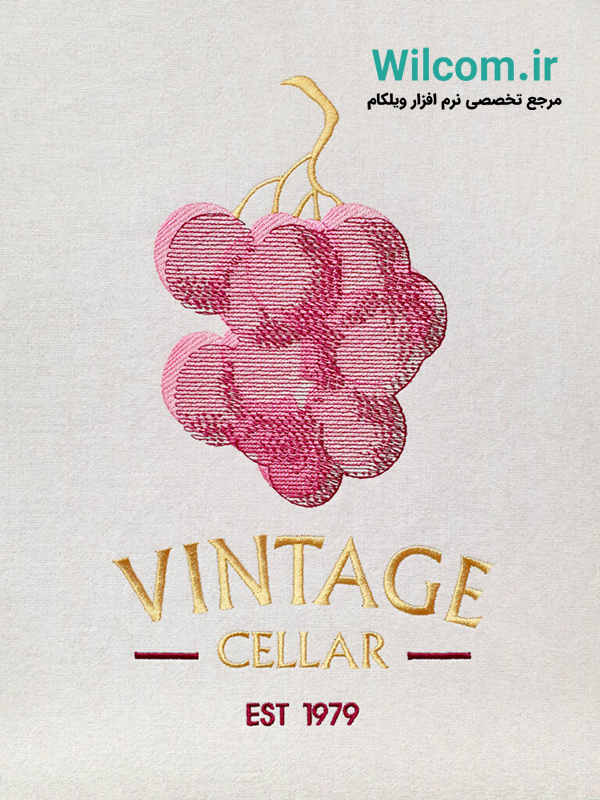
نوع دوخت Photo Flash به صورت خودکار فاصله گذاری دوخت ها را مدیریت می کند. به این صورت که در نواحی تیره تصویر ، ردیف های متراکم دوخت ساتن ایجاد می شود و در نواحی روشن تر، این ردیف ها نازک تر شده و به دوخت رونده تبدیل می شوند. نتیجه این فرایند، تولید گلدوزی عکس سیاه و سفید با ظاهری بسیار واقعی و حرفه ای است.
رزولوشن تصویر گلدوزی شده با انتخاب یکی از گزینه های coarse، medium یا fine کنترل می شود. این تنظیمات میزان تراکم کلی و ضخامت ردیف های دوخت را مشخص می کنند و امکان کنترل زاویه ردیف ها را نیز فراهم می سازند.
آزمایش تنظیمات Photo Flash برای طراحی لوگو
در این مرحله قصد داریم با ویژگی ها و تنظیمات نوع دوخت Photo Flash کار کنیم تا یک لوگوی جذاب و حرفه ای طراحی شود.
طراحی سریع و آسان یک لوگوی تجاری حرفه ای
به طرز شگفت انگیزی ، طراحی یک لوگوی تجاری برای یک کارخانه محلی تولید نوشیدنی ، بسیار سریع و ساده انجام شد.
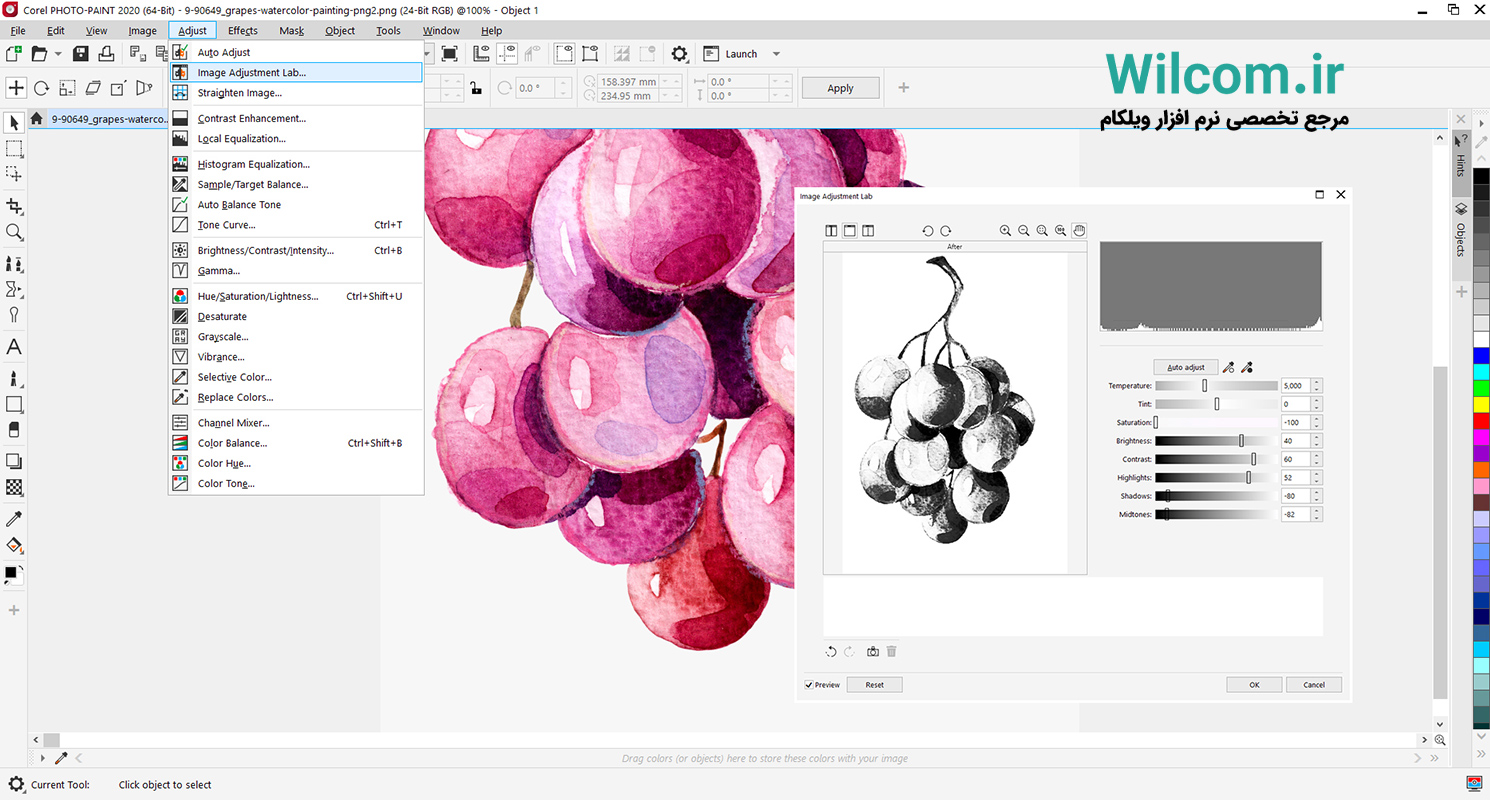
مرحله ۱ : آماده سازی تصویر با کنتراست بالا
Photo Flash بهترین عملکرد را با تصاویر دارای کنتراست بالا ارائه می دهد. تصویر بیت مپ خوشه های انگور را وارد نرم افزار گرافیکی مورد علاقه خود کنید و آن را به یک تصویر سیاه و سفید با کنتراست بالا تبدیل نمایید . در این مثال ، از نرم افزار Corel Photo Paint که همراه با Embroidery Studio Decorating و Designing ارائه می شود استفاده شده و ابزار Image Adjustment Lab انتخاب شده است.
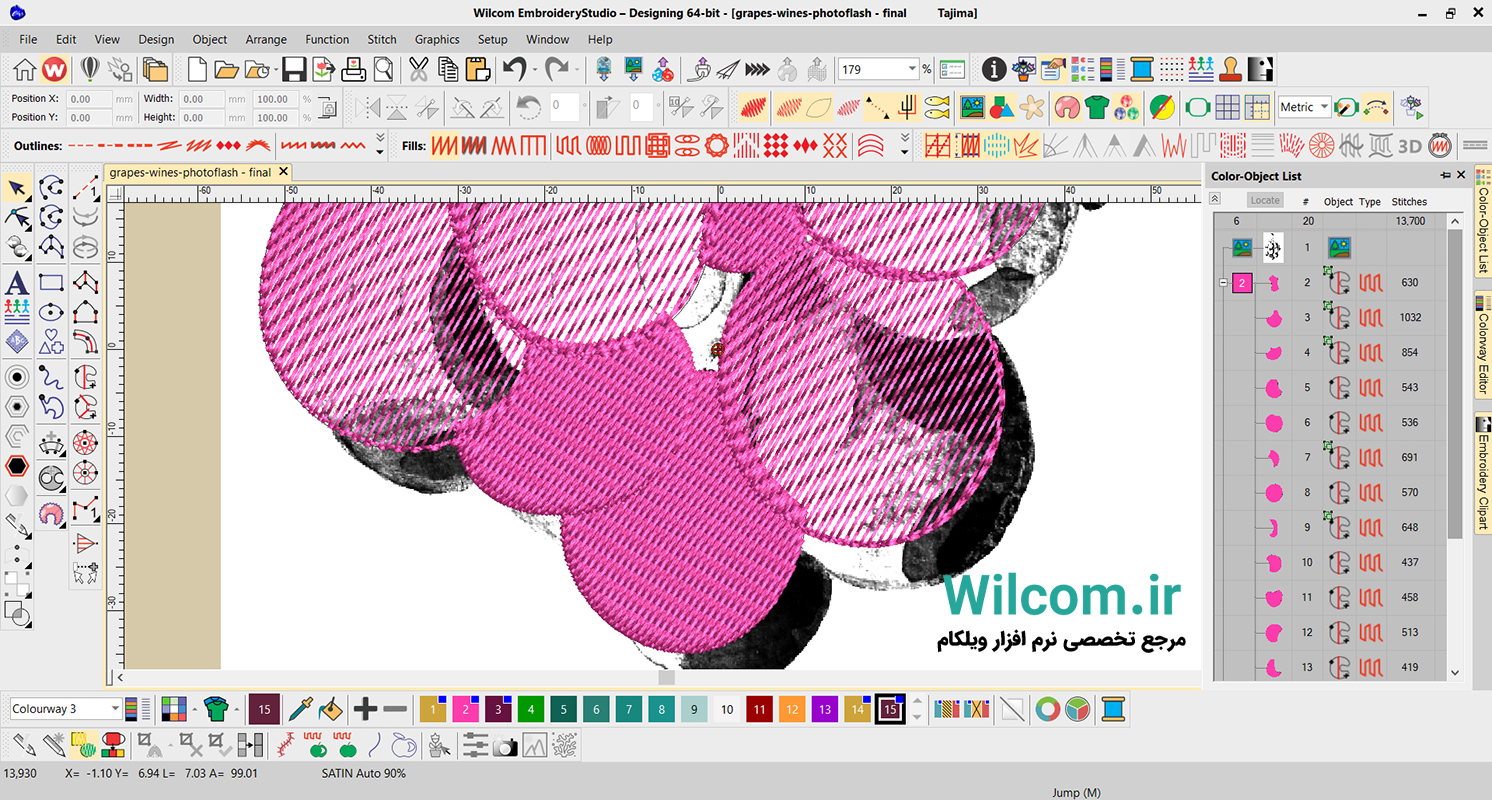
مرحله ۲ : دیجیتایز هر خوشه انگور به صورت مجزا
تصویر بیت مپ سیاه و سفید جدید را وارد نرم افزار کرده و دیجیتایز هر خوشه انگور را به صورت جداگانه آغاز کنید . برای ایجاد بافت ، برخی از خوشه ها را با استفاده از ابزار Accordion Spacing از افزونه Shading و Open Fill پر کنید . تنظیمات پیش فرض را حفظ کنید . Spacing Max برابر با ۲٫۰۰ میلیمتر و Spacing Min برابر با ۴٫۰ میلیمتر تنظیم شود.
مرحله ۳ : حذف پس زمینه سفید تصویر
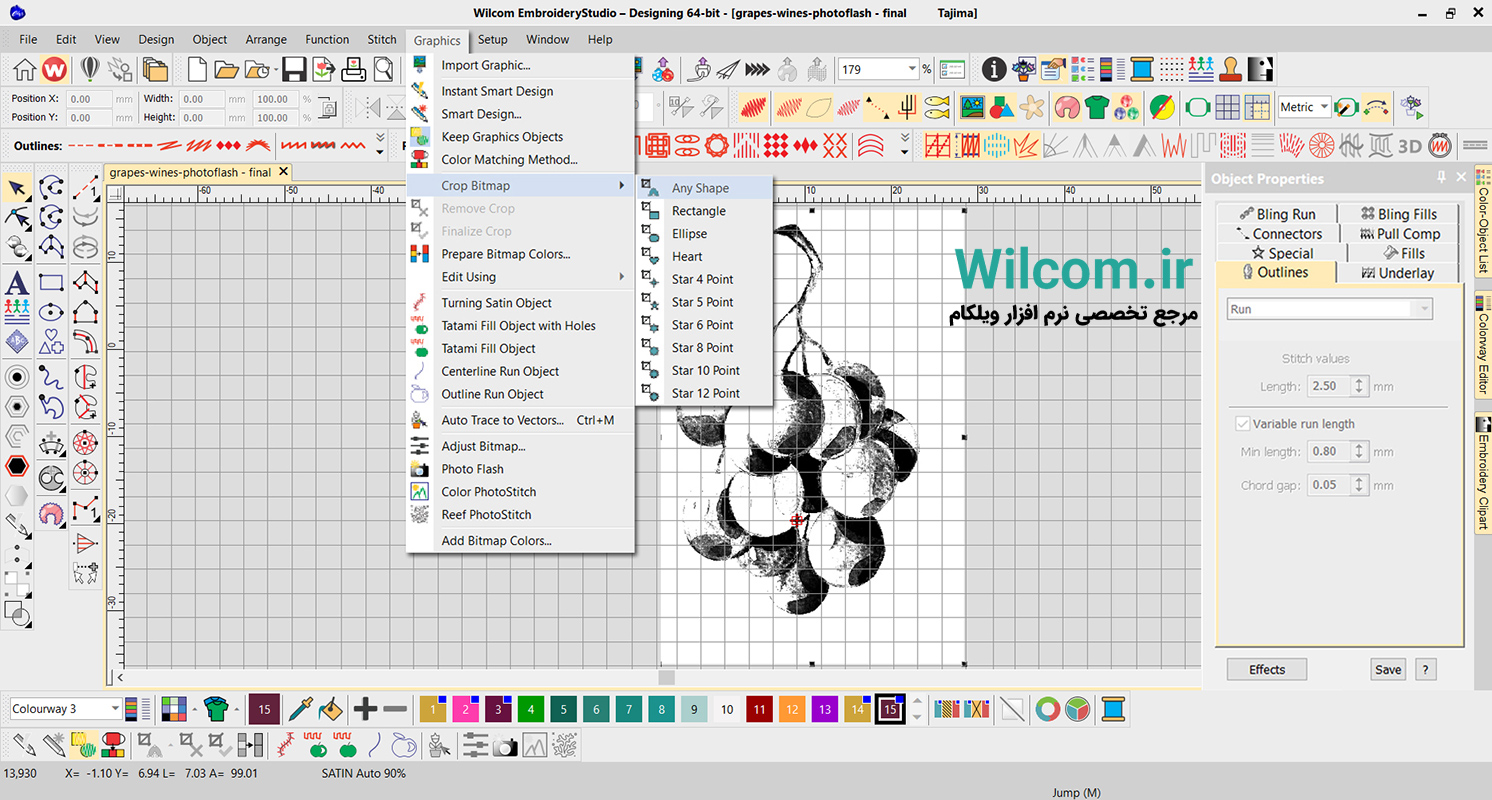
در این مرحله باید پس زمینه سفید تصویر حذف شود . نرم افزار Embroidery Studio Designing ابزار بسیار قدرتمندی برای برش اشکال نامنظم دارد . از مسیر Graphics menu tab سپس Crop Bitmap و گزینه Any Shape استفاده کنید . خطوط برش را با همان کلیک های چپ و راست موس که برای دیجیتایز خطوط صاف یا منحنی استفاده می شود ، ترسیم نمایید.
مرحله ۴ : ایجاد سایه با Photo Flash
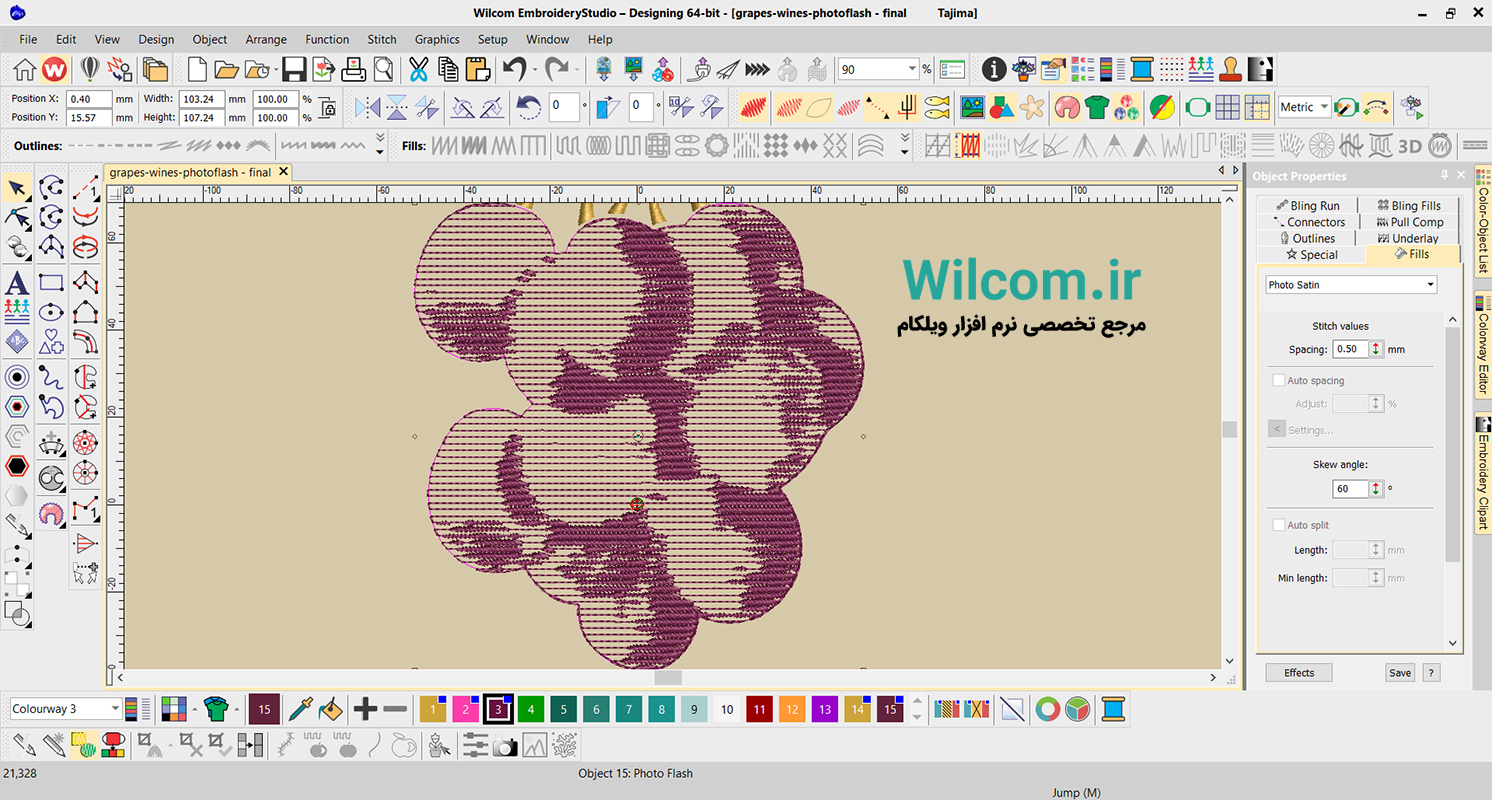
از عنصر Photo Flash در نرم افزار ویلکام Wilcom برای ایجاد جلوه سایه ای جذاب روی خوشه های انگور استفاده کنید . Photo Flash کل شکل بیت مپ را در نظر می گیرد ، بنابراین تصویر به گونه ای برش داده شده است که تنها بخش های مورد نظر برای گلدوزی باقی بمانند . کل تصویر برش خورده انگور ها را انتخاب کرده و رزولوشن را روی Fine و تنظیم Background را روی Light قرار دهید.
مرحله ۵ : تنظیم تراکم دوخت Photo Flash
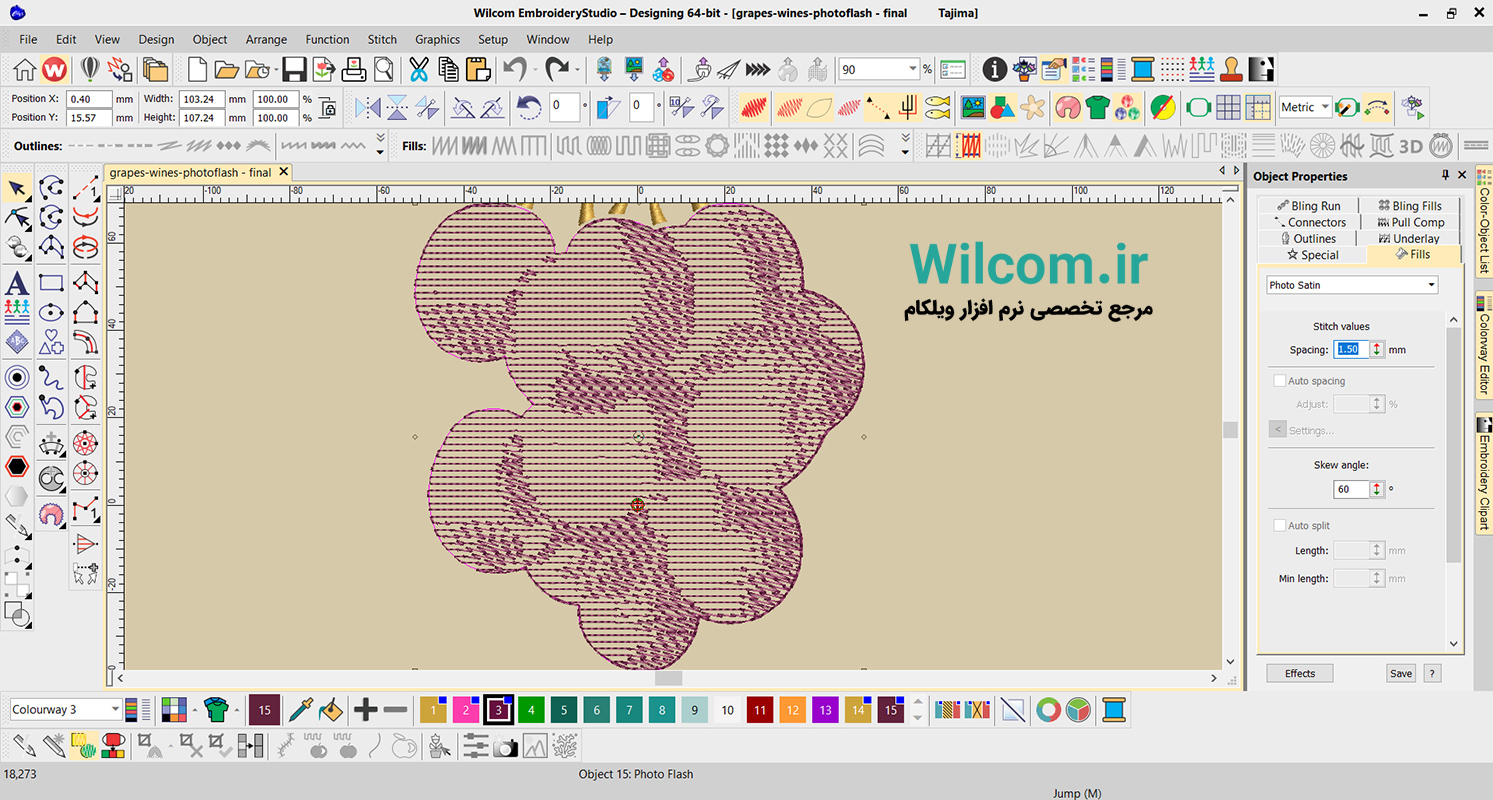
برای بازتر کردن تراکم دوخت Photo Flash ، به تب Fills مراجعه کرده و مقدار دوخت را روی ۱٫۵ میلیمتر تنظیم کنید . زاویه skew را بدون تغییر و روی مقدار پیش فرض ۶۰ درصد باقی بگذارید.
مرحله ۶ : دیجیتایز ساقه و بهینه سازی ترتیب دوخت
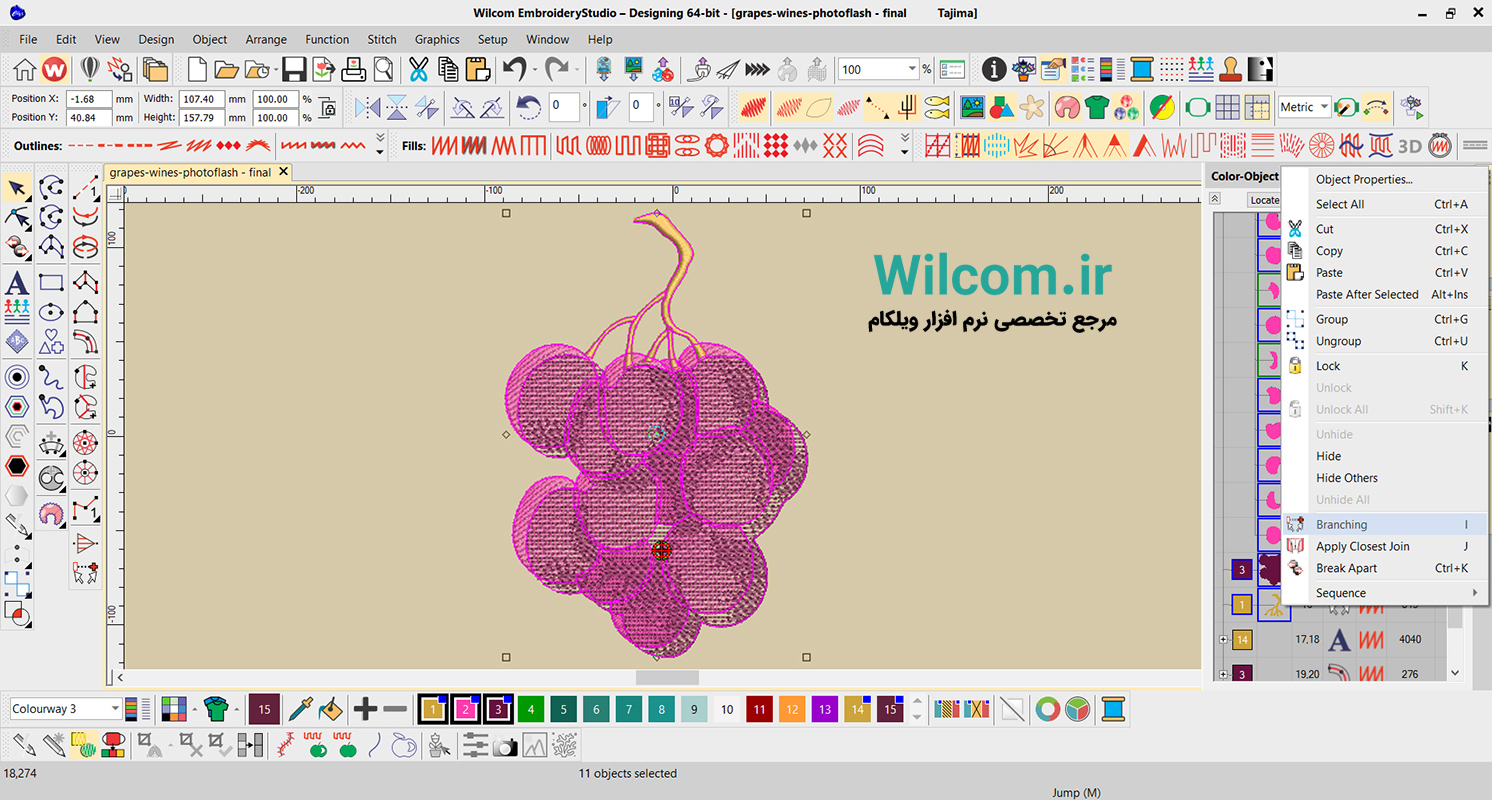
ساقه انگور را دیجیتایز کرده و با استفاده از ابزار Branching ، ترتیب اجرای دوخت ها را بهینه سازی کنید تا بهترین نتیجه گلدوزی حاصل شود.
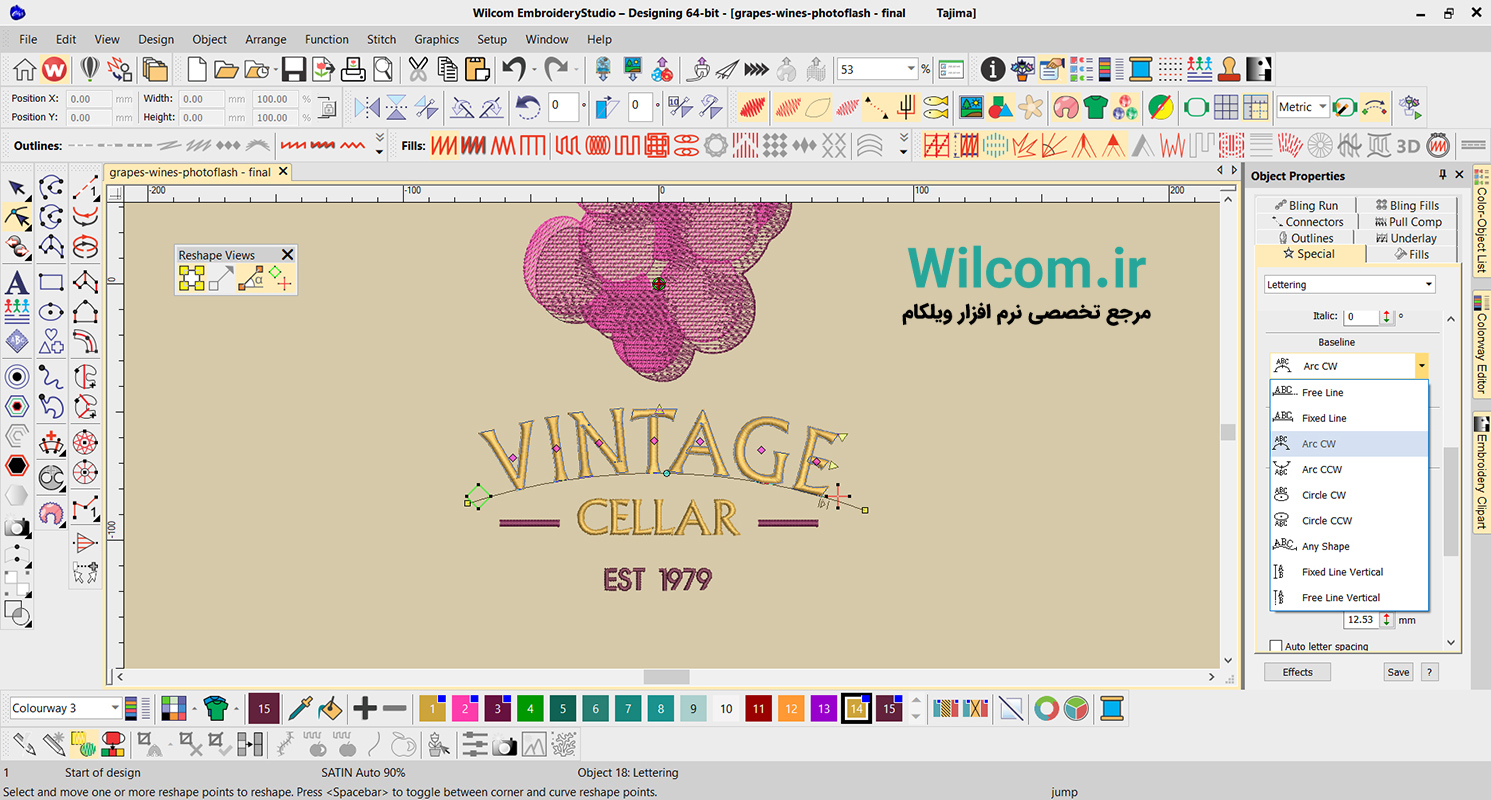
مرحله ۷ : افزودن نوشته حرفه ای به لوگو
در پایان، از نوشته های حرفه ای و سطح جهانی Wilcom برای تکمیل طراحی استفاده کنید . با استفاده از گزینه های Baseline در بخش نوشته ، می توانید به سرعت یک انحنای ملایم ایجاد نمایید. لوگوی دارای ارتفاع ۲۴ سانتیمتر بوده و شامل بیش از ۱۸۰۰۰ کوک گلدوزی است.
عنصر افزونه Photo Flash فقط با نرم افزار Embroidery Studio Designing سازگار است.