 ویلکام | آموزش نرم افزار گلدوزی ویلکام
 نویسنده: Milad Tayefeh
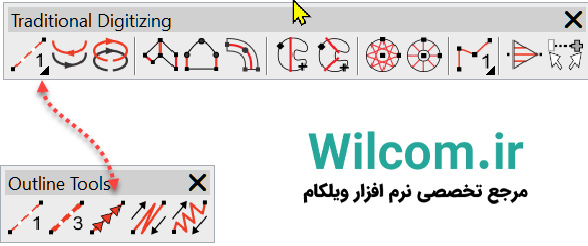
ابزار Motif Run در مجموعه ابزار Outline قرار دارد
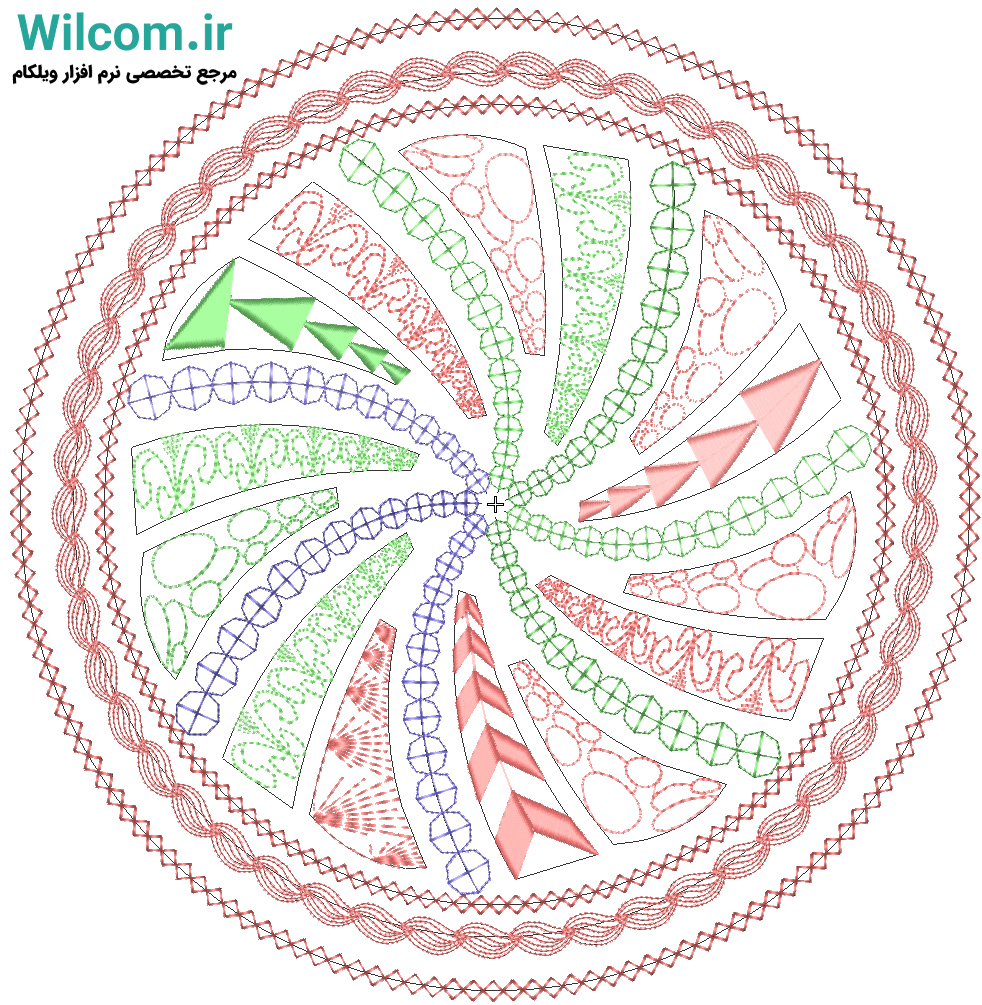
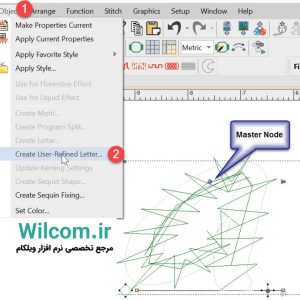
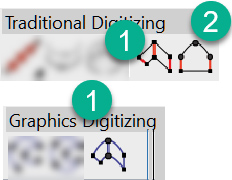
واقعیت این است که موتیف یک ویژگی است که می تواند به هر نوع ابزار Outline اختصاص داده شود. بنابراین پس از ایجاد بخیه های خطی مانند Running Stitch، Triple Run، Backstitch یا Stem Stitch با هرکدام از ابزار های موجود در نوار ابزار Traditional یا Graphic، انتخاب یک موتیف باعث می شود خط دیجیتال به یک خط متشکل از موتیف ها تبدیل شود.
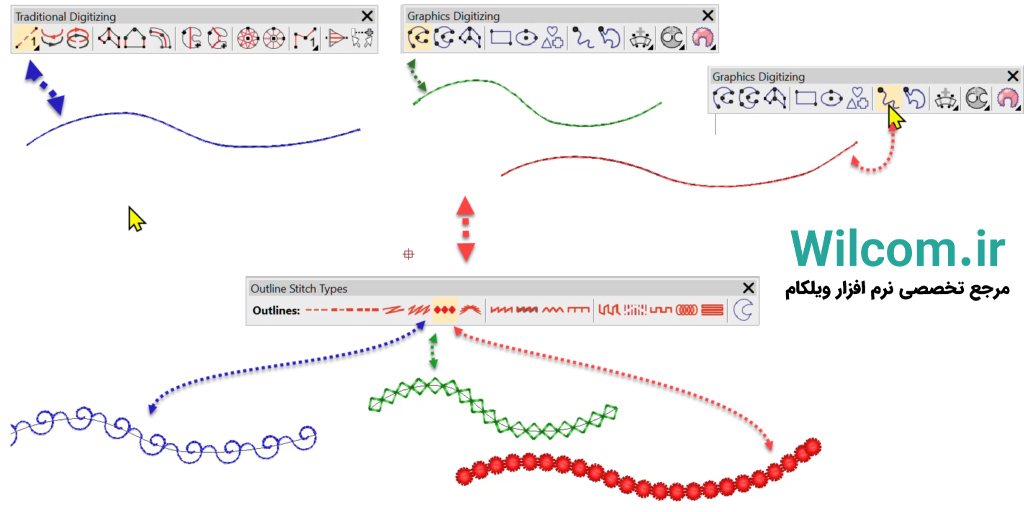
ایجاد خط موتیف (Motif Run) از ابتدا
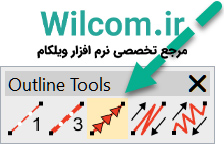
برای ایجاد خط موتیف از همان ابتدا، ابزار Motif Run را از مجموعه ابزار Outline انتخاب کنید.
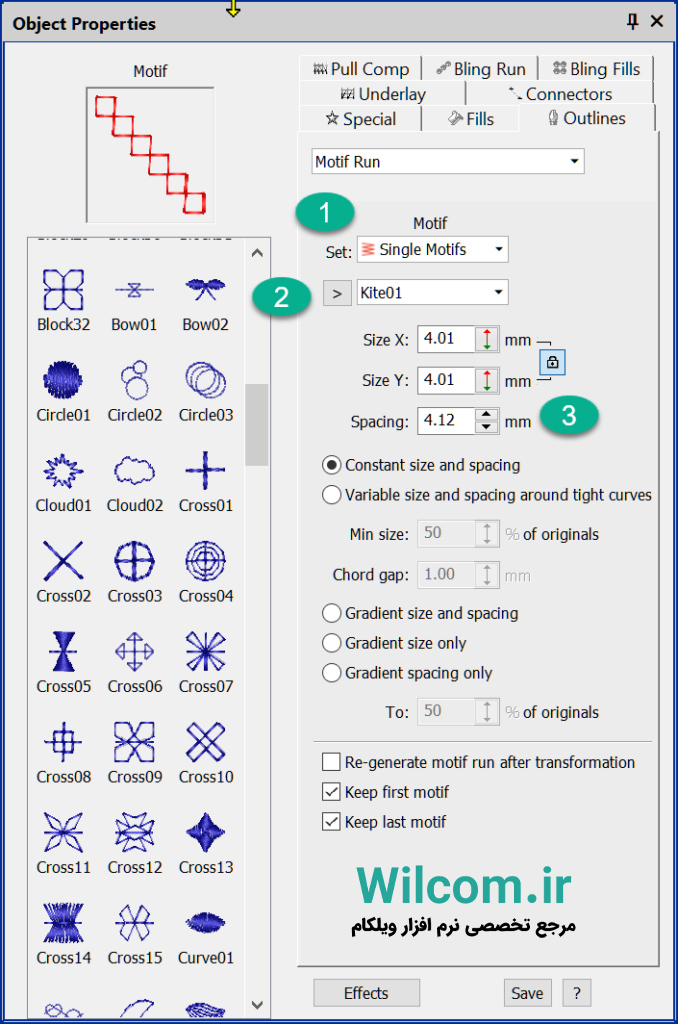
انتخاب موتیف و تنظیمات فاصله
پس از انتخاب ابزار :
-
مجموعه موتیف (Motif Set) را انتخاب کنید.
-
از فلش کناری گزینه الگو (Pattern) را انتخاب کرده و سپس اندازه (Size) را مشخص کنید.
-
تنظیم Spacing (فاصله گذاری) میزان هم پوشانی یا جدایی هر موتیف در امتداد خط را تعیین می کند.
🔹 برای محاسبه فاصله، عدد موردنظر خود را به Size X اضافه کنید. به عنوان مثال ، اگر بخواهید موتیف ها بدون فاصله و در تماس باشند، مقدار Spacing باید برابر با Size X باشد.
بعد از انجام انتخاب ها، روی مسیر خط پیشنهادی کلیک کنید و با زدن دو بار Enter کار را تکمیل کنید.
برای ایجاد یک خط از موتیف ها و تغییر اندازه :
-
روی مسیر خط کلیک کنید و با یک بار Enter تأیید کنید.
-
موس را حرکت دهید، کلیک کنید و این فرایند را تکرار کنید تا به اندازه دلخواه برسید.
-
در پایان بار دوم Enter را بزنید.
-
در صورت نیاز، می توانید فاصله (Spacing) را تغییر دهید.
ستون های موتیف (Motif Columns)
ستون ها با استفاده از هر یک از ابزار های Column Tools ایجاد می شوند.
پرکردن ستون (Column Fill)
پس از انتخاب ابزار ستون :
-
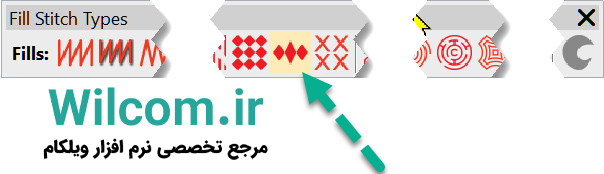
نوع پرشدگی ستون (Column Fill) را از نوار ابزار Fills یا تب Fills در کادر Property انتخاب کنید.
-
شکل موردنظر را همانند همیشه دیجیتالی کنید.
-
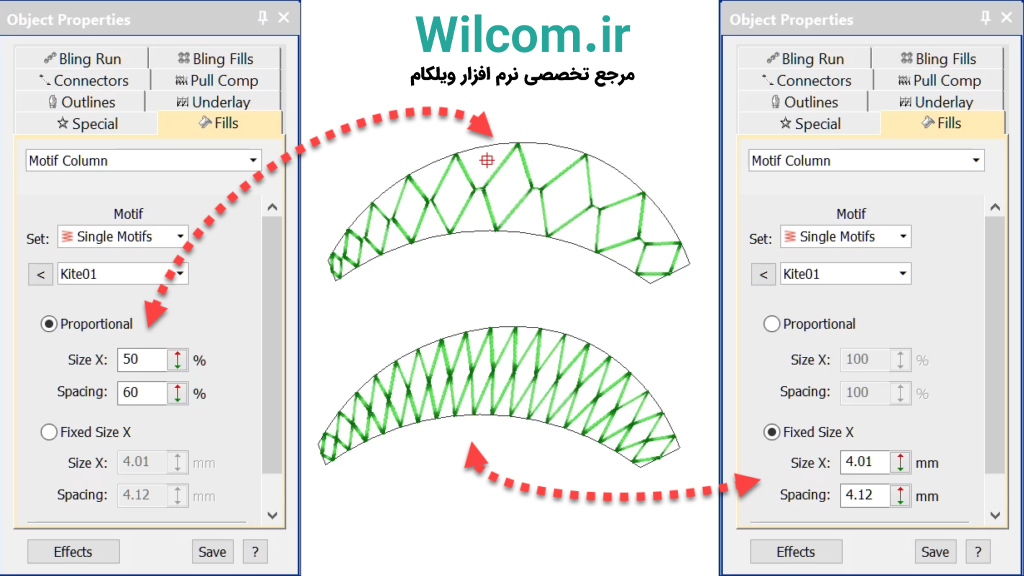
می توانید گزینه های Proportional یا Fixed را قبل یا بعد از دیجیتال سازی شکل انتخاب کنید.
تفاوت تنظیمات Proportional و Fixed در موتیف ستون
-
Proportional : به صورت درصدی از اندازه X موتیف تنظیم می شود و با باریک تر شدن ستون، اندازه موتیف ها به صورت نسبی کاهش پیدا می کند.
-
Fixed : اندازه X موتیف را ثابت نگه می دارد و موتیف متناسب با عرض ستون تنظیم می شود.