 ویلکام | آموزش نرم افزار گلدوزی ویلکام
 نویسنده: Milad Tayefeh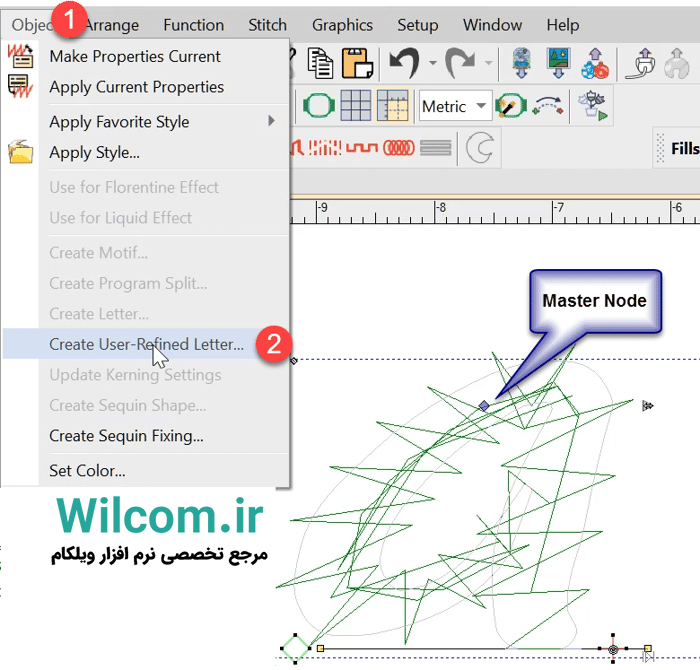
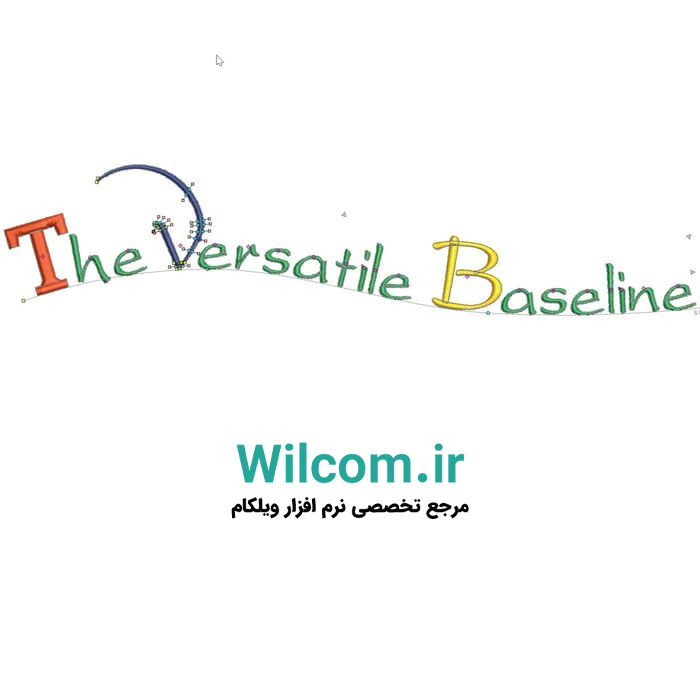
گاهی اوقات در برخی فونت ها، حروف هنگام دوخت در ابعاد خیلی کوچک یا خیلی بزرگ به درستی نمایش داده نمی شوند.
به عنوان مثال :
-
حرف کوچک “i” ممکن است در اثر ادغام نقطه با ستون عمودی به شکل یک توده دوخت درآید.
-
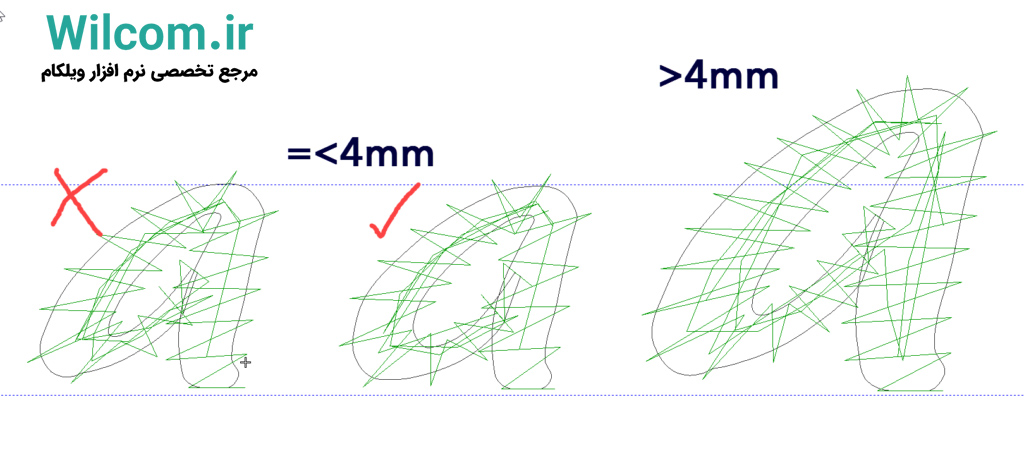
حرف کوچک “a” ممکن است در اندازه های کوچک به طور کامل بسته شود و شبیه یک لکه دوخت دیده شود.
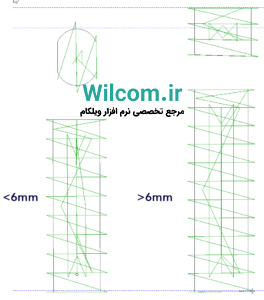
برای جلوگیری از این مشکل، می توانید شکل حروف را اصلاح کرده و آن را در مجموعه فونت ذخیره کنید تا به صورت خودکار هنگام رسیدن به نقطه ی تعیین شده (Trigger Point) فعال شود.
توجه : این قابلیت فقط در فایل های .esa پشتیبانی می شود و برای فونت های TTF قابل استفاده نیست.
اصلاح حرف “i” برای وضوح بیشتر
در تصویر نمونه :
-
حرف سمت راست همان شکل استاندارد نرم افزار است.
-
حرف سمت چپ اصلاح شده تا کوک های نقطه به صورت عمودی اجرا شوند و وضوح بیشتری ایجاد کنند. این کار مانع از ادغام نقطه با ستون پایینی می شود.
هنگام دوخت، کوک های عمودی باعث کشیدگی می شوند و فاصله بیشتری نسبت به آنچه در نرم افزار دیده می شود، ایجاد خواهند کرد.
اصلاح حرف “a” در اندازه های کوچک
وقتی اندازه ی حرف “a” کمتر از ۴ میلی متر باشد، قسمت داخلی آن بسته می شود. با کمی تغییر شکل می توان این حرف را حتی در اندازه های کمتر از مقدار توصیه شده نیز خوانا کرد.
اگر اندازهی حرف بزرگ تر شود، دوباره به شکل اصلی خود باز میگردد.
برای اصلاح :
-
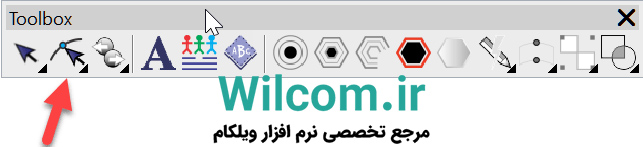
از ابزار Reshape (کلید میانبر H) استفاده کنید.
-
تغییرات را با دقت اعمال کنید تا بیشترین شباهت به شکل اصلی حفظ شود.
رضایت مشتری با اصلاح حروف
هدف اصلی این اصلاحات، نمایش واضح تر حروف است. حتی اگر شکل نهایی کمی متفاوت باشد، مشتری از دیدن یک “a” یا “i” تمیز و خوانا بیشتر خوشحال خواهد شد تا یک لکه دوخت یا حرفی که شبیه “l” به نظر برسد.
پس از اعمال تغییرات :
-
گره اصلی (Master Node) را انتخاب کنید.
-
از منوی Object گزینه ی Create a User Refined Letter را انتخاب نمایید.
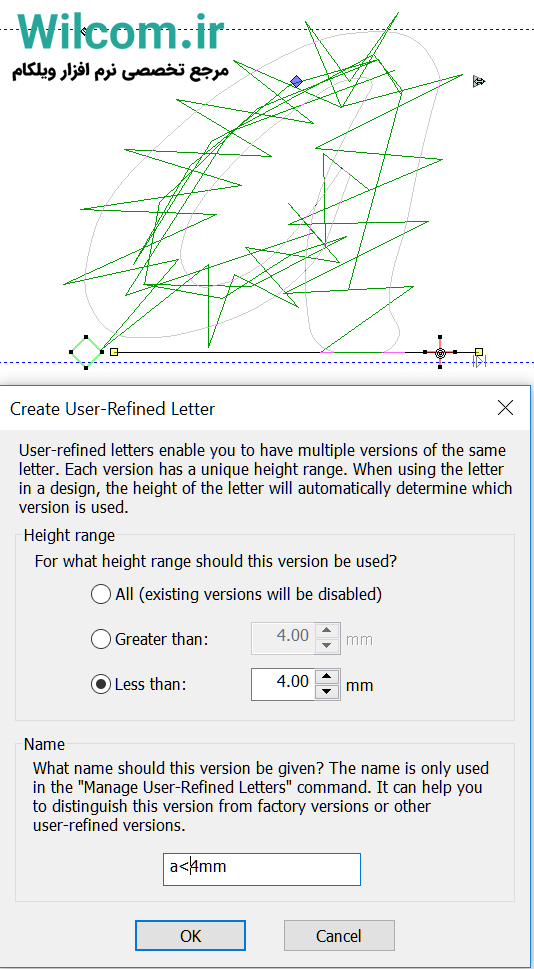
تنظیم نقطهی فعال سازی (Trigger Point)
در این بخش شما می توانید :
-
مقدار ارتفاعی که تغییر شکل باید فعال شود را مشخص کنید.
-
نامی برای حرف اصلاح شده انتخاب کنید.
-
و در نهایت آن را ذخیره نمایید.
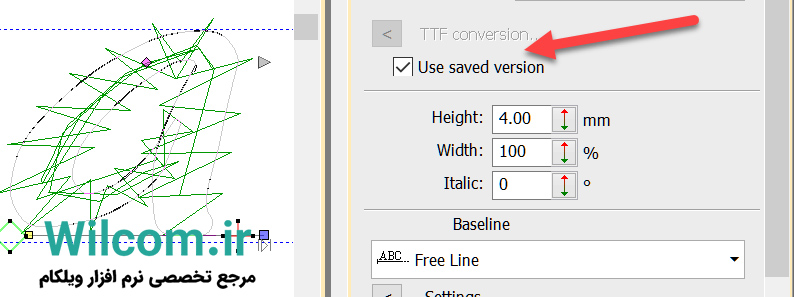
پس از ذخیره، با تغییر اندازه ی حروف می توانید اثر اصلاح را مشاهده کنید.
در بخش Object Properties هم می توانید انتخاب کنید که از شکل اصلاح شده استفاده شود یا خیر.
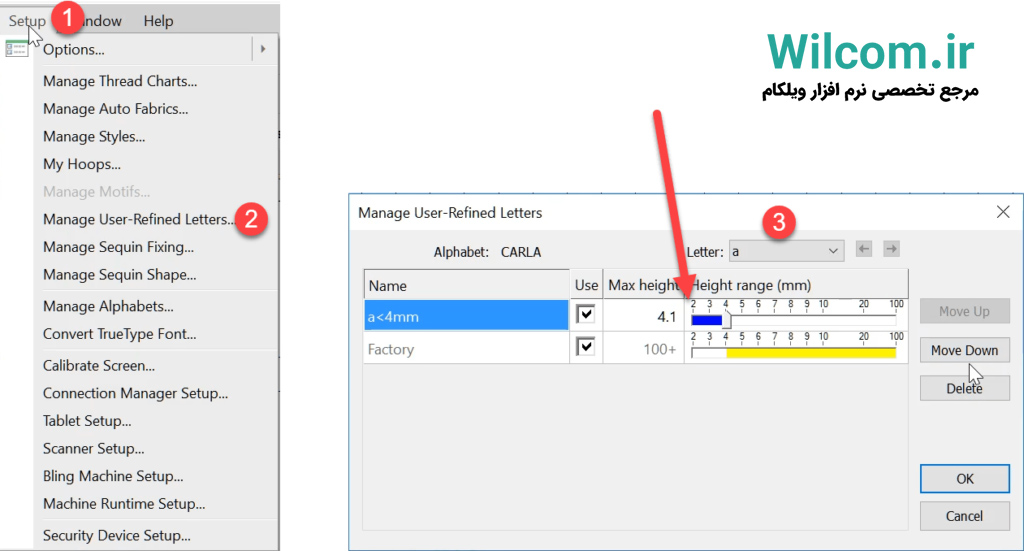
مدیریت تغییرات حروف اصلاحشده
اگر پس از ذخیره بخواهید نقطه ی فعال سازی (Trigger Point) را تغییر دهید:
-
وارد منوی Setup شوید.
-
گزینهی Manage User Refined را انتخاب کنید.
-
در صورت اصلاح چندین حرف ، حرف موردنظر را از منوی کشویی انتخاب کنید.
-
مقدار جدید را با Slider یا تایپ مستقیم وارد کنید و روی OK بزنید.
نکته مهم : پشتیبان گیری از حروف اصلاح شده
از آنجایی که برای اصلاح حروف زمان و انرژی صرف می کنید، ضروری است که از این فایل ها نسخه پشتیبان تهیه کنید تا در صورت تعویض سیستم یا نصب مجدد نرم افزار، تغییرات از بین نرود.
-
در نسخه های قبل از ۴٫۲ فایل ها در مسیر مشخصی ذخیره می شوند.

-
از نسخه ی ۴٫۲ به بعد باید هر دو پوشه ی مربوط به اصلاح حروف و تنظیمات فاصلهگذاری (Kerning) را کپی و در جای امن ذخیره کنید.

توصیه : اگر مرتباً حروف را اصلاح می کنید یا مقادیر کرنینگ را تغییر می دهید، بهتر است این فایل ها را به صورت منظم Backup بگیرید.