 ویلکام | آموزش نرم افزار گلدوزی ویلکام
 نویسنده: Milad Tayefeh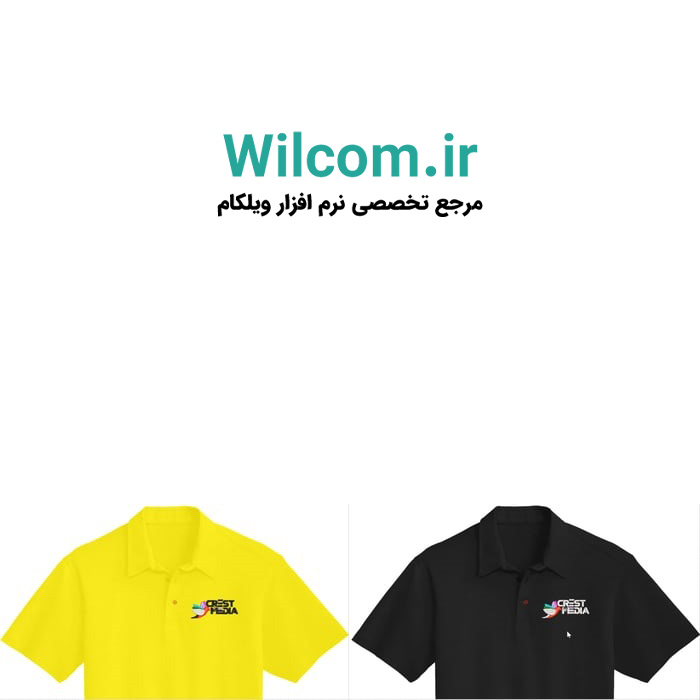
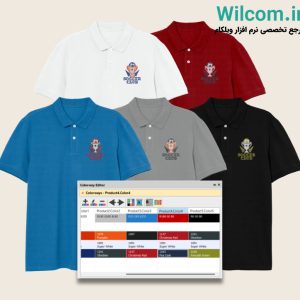
آیا چندین نسخه از یک طرح دارید که تنها تفاوت آن ها رنگ ها هستند ؟
ایجاد رنگ بندی های مختلف برای یک طرح واحد ، روشی کار آمدتر و ایمن تر از طراحی جداگانه برای هر لباس با رنگ متفاوت است . با این روش ، اگر تغییری در طرح لازم باشد ، تنها کافی است یک بار تغییر ایجاد کنید، نه در تمام نسخه ها.
آیکون ویرایشگر رنگ بندی (Colorway Editor) در نوار ابزار Docker یا در سمت چپ پالت رنگ قرار دارد.
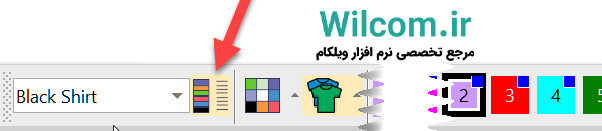
ویرایشگر رنگ بندی (Colorway Editor)
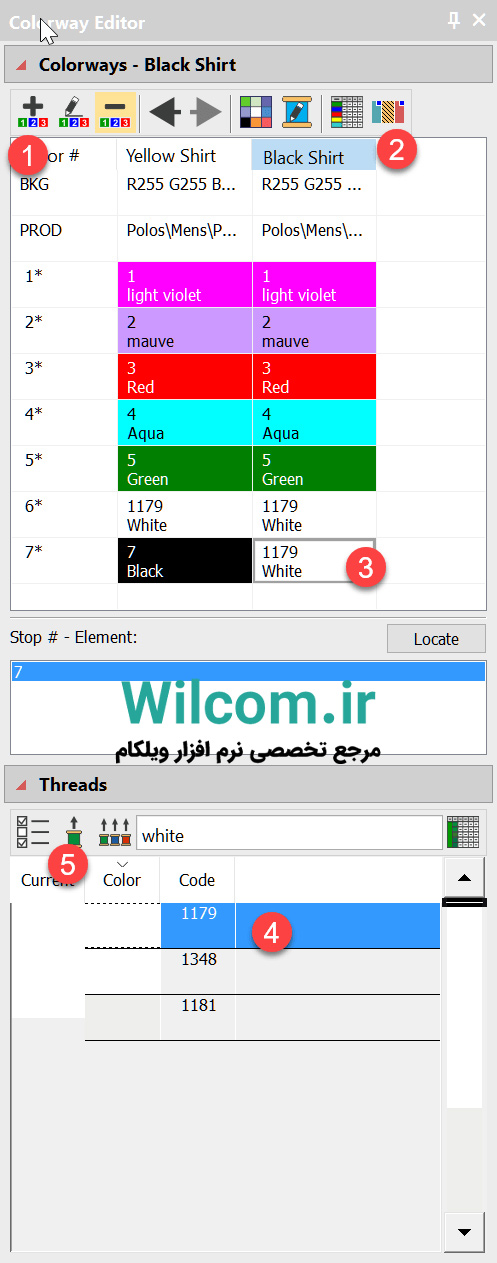
ویرایشگر رنگ بندی محلی است که می توانید رنگ بندی های جدید اضافه کنید . با کلیک روی آیکون “+”، رنگ بندی جدید ایجاد و نام گذاری می شود. این رنگ بندی در قالب یک لیست دوم نمایش داده خواهد شد.
به عنوان نمونه ، در ردیف ۷ مشاهده می کنید که رنگ سفید جایگزین مشکی در لیست “Black Shirt” شده است. برای اعمال تغییر ، کافی است رنگ جدید را از بخش انتخاب نخ ها در پایین ویرایشگر انتخاب کنید. سپس با دابل کلیک یا استفاده از آیکون قرقره نخ در بالای بخش پایینی ویرایشگر ، تغییر اعمال می شود.
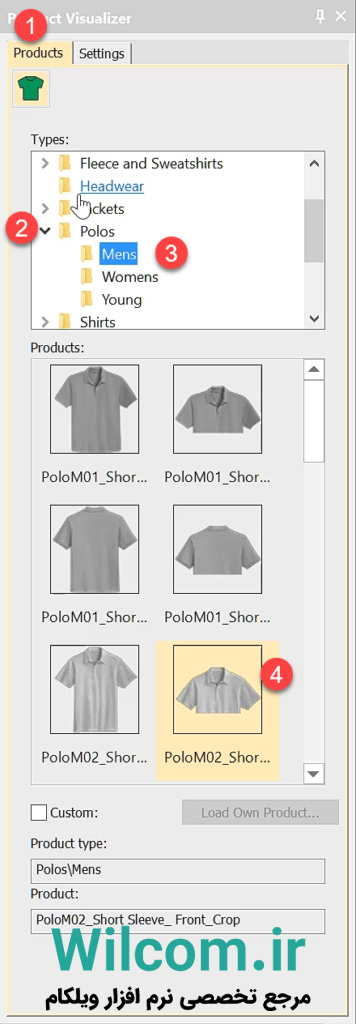
ابزار نمایش محصول (Product Visualizer)
برای نمایش محصول روی فضای کاری ، از آیکون Product Visualizer استفاده کنید که در سمت چپ پالت رنگ کاری قرار دارد.

انتخاب محصول و تنظیم رنگ ها در Product Visualizer
در تب محصولات (Products TAB) می توانید از لیست آماده محصولات یکی را انتخاب کنید. این تصاویر به صورت خاکستری (Gray Scale) طراحی شده اند تا بتوانید رنگ های دلخواه خود را در بخش تنظیمات (Settings TAB) اعمال کنید.
-
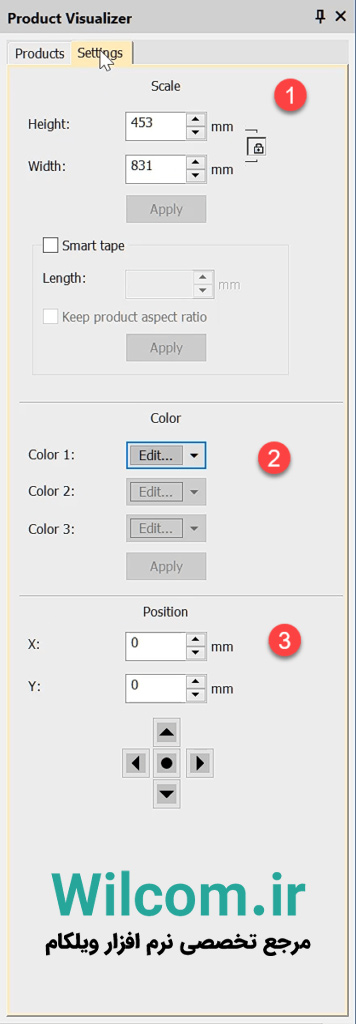
در بخش ۱ : امکان تغییر مقیاس تصویر محصول وجود دارد.
-
در بخش ۲ : می توانید رنگ مورد نظر خود را اضافه کنید.
-
در بخش ۳ : موقعیت لباس روی فضای کاری را تغییر دهید.
شیت تأییدیه (Plot Sheet / Approval Sheet)
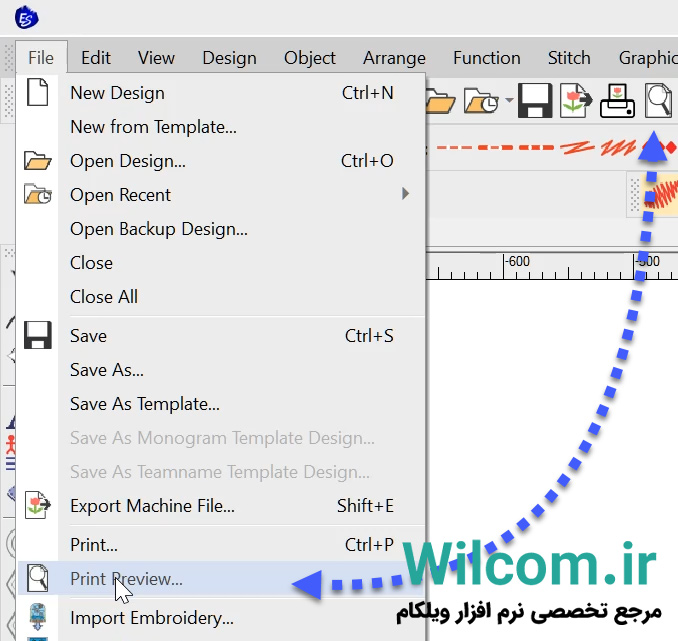
برای ایجاد شیت تأیید یه ، از گزینه Print Preview در منوی File یا آیکون موجود در نوار ابزار استاندارد استفاده کنید.
سپس روی Options کلیک کرده و گزینه Approval Sheet را انتخاب کنید. مطمئن شوید که پس زمینه آبی فعال باشد و تیک مربوطه زده شده باشد. در تب Design نیز، گزینه Product را فعال کنید.
در پایان، روی OK کلیک کرده و خروجی را بهصورت PDF از طریق ایمیل ارسال کنید. نرم افزار ایمیل شما باز شده و فایل پیوست آماده خواهد بود تا تنها نام گیرنده را وارد کرده و ارسال کنید.