 ویلکام | آموزش نرم افزار گلدوزی ویلکام
 نویسنده: Milad Tayefeh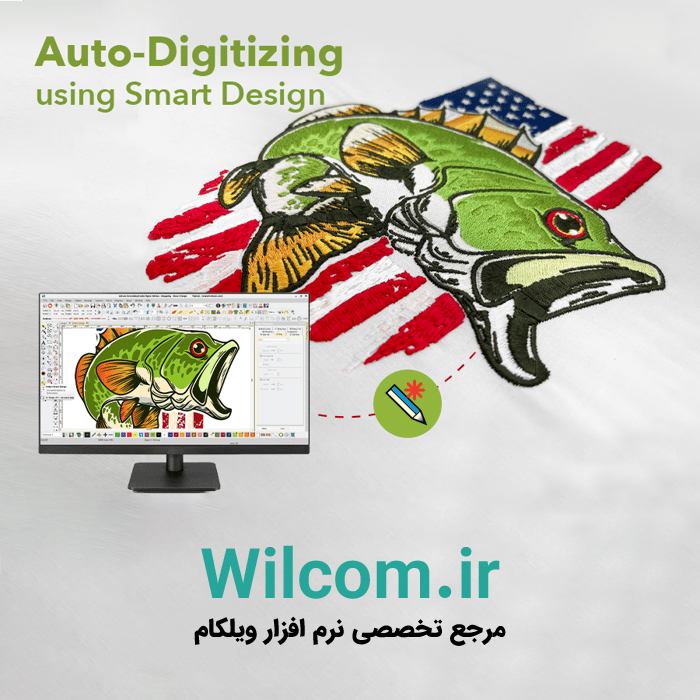
طراحی هوشمند با دیجیتایز خودکار Auto-Digitizing در Wilcom Embroidery Studio
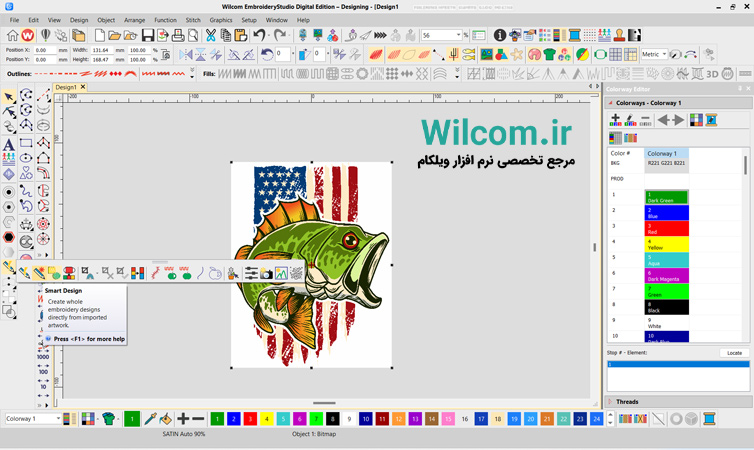
با ورود به دنیای دیجیتایز خودکار ، تلفیق خلاقیت و تکنولوژی را تجربه کنید . در این مطلب با ویژگی Smart Design در نرم افزار ویلکام Wilcom Embroidery Studio Designing آشنا می شوید ؛ ابزاری هوشمند که فرآیند طراحی گلدوزی را به شکلی ساده و سریع اتوماتیک می کند.
مراحل دیجیتایز خودکار با ویلکام Wilcom
۱٫ تنظیم تصویر :
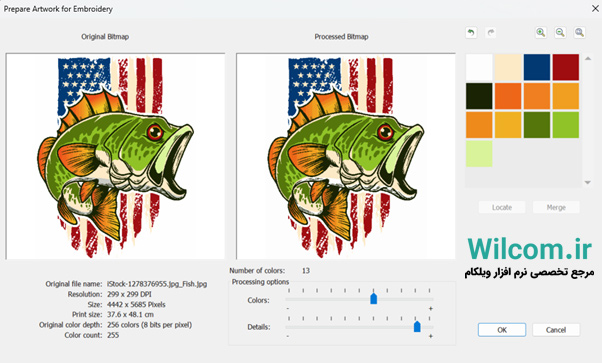
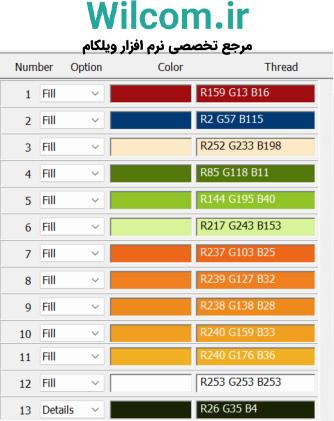
پیش از شروع ، اندازه تصویر بیت مپ (Bitmap) را به اندازه مورد نظر یا ابعاد چهارچوب گلدوزی (Hoop) کاهش دهید. همچنین برای ساده سازی روند گلدوزی، تعداد رنگ ها را کاهش دهید. هدف این است که ضمن حفظ وضوح تصویر ، رنگ ها به حداقل برسند. در این مثال، تعداد رنگ ها به ۱۳ کاهش یافته است.

۲٫ اصلاح جزئیات در دیجیتایز خودکار :
ممکن است برخی جزئیات مانند خطوط مشکی یا نواحی سفید حذف شده باشند. برای بازگرداندن آن ها :
-
روی رنگ شماره ۱۳ کلیک کرده و آن را به گزینه “Details” تغییر دهید (برای نمایش خطوط مشکی).
-
سپس رنگ شماره ۱۲ را به “Fill” تغییر دهید تا نواحی سفید به درستی پر شوند.
این کار کمک می کند تا ظرافت های طراحی حفظ شوند.


۳٫ بهبود بیشتر طراحی :
در این مرحله، تصمیم می گیریم پس زمینه سفید تصویر حذف شود، اما جزئیات سفید شکم ماهی باقی بماند. همچنین، از تب DESIGN گزینه Remove Small Stitches را انتخاب می کنیم تا دوخت های اضافی حذف شوند.
برای جلوه بیشتر، نوع دوخت قسمت قرمز پرچم را به Satin stitch تغییر می دهیم و دوباره گزینه Remove Small Stitches را اجرا می کنیم.
۴٫ افزایش پایداری طرح :
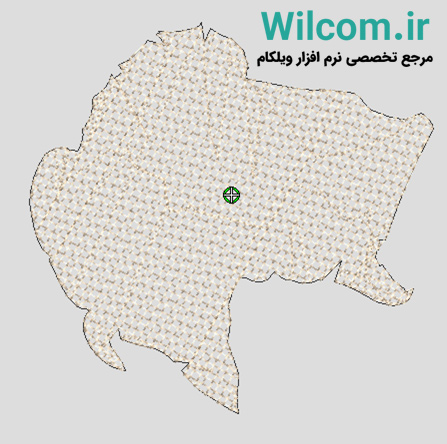
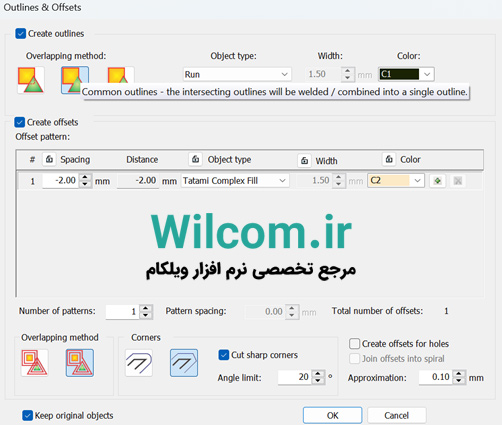
با استفاده از ابزار Outline and Offsets یک زیر سازی (Underlay) مناسب ایجاد می کنیم :
-
تمام اجزا را انتخاب کرده و ابزار Outline and Offsets را باز کنید.
-
مقدار Offset را روی ۲- میلیمتر قرار دهید.
-
فقط زیر ساخت ماهی را نگه داشته و باقی اجزا را حذف کنید.
-
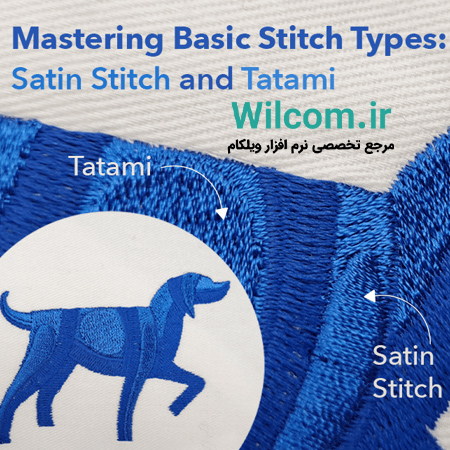
نوع دوخت را روی Tatami بگذارید و فاصله دوخت را به ۴ میلی متر تغییر دهید.
-
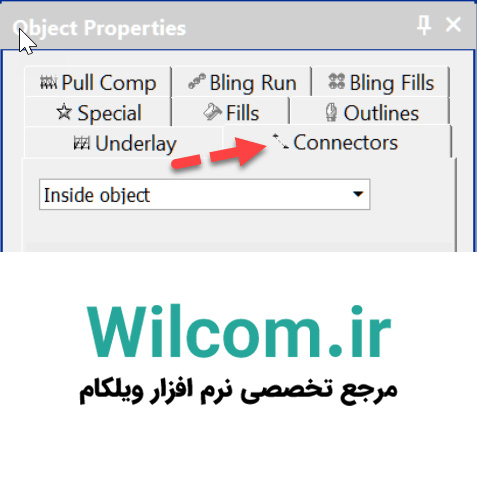
سپس وارد Object Properties شده، قسمت Underlay را انتخاب و برای First Underlay نیز Tatami با فاصله ۴ میلی متر تنظیم کنید.
طراحی هوشمندانه را با نرم افزار ویلکام Wilcom تجربه کنید
آماده اید طراحی های گلدوزی خود را حرفه ای تر کنید ؟
همین حالا با امکانات پیشرفته مانند دیجیتایز خودکاردر Wilcom Embroidery Studio Designing آشنا شوید و از قدرت Smart Design بهره ببرید.
منبع: Wilcom – Auto-Digitizing: A Smart Design Approach
برای تهیه آموزش ویلکام لطفا روی لینک کلیک نمایید