 ویلکام | آموزش نرم افزار گلدوزی ویلکام
 نویسنده: Milad Tayefeh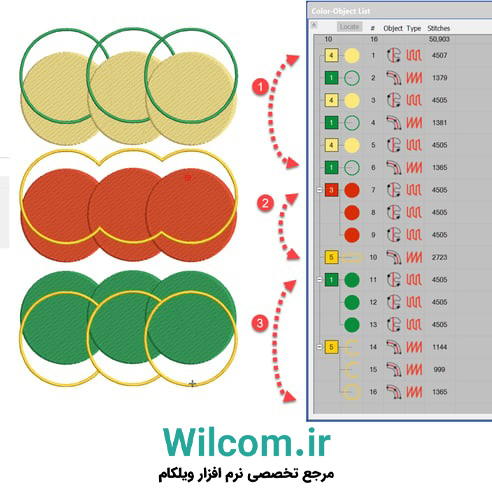
خطوط بیرونی (Outlines) و آفست ها (Offsets) Wilcom ، تمام سطوح دیجیتایزینگ از مرحله Decorating به بالا شامل ابزار پایه ای Outline Tool هستند که با آیکون شبیه هدف (Target) در جعبه ابزار (Toolbox) مشخص می شود.
ابزار پیشرفته ی Outline و Offset یک قابلیت پولی است که با آیکون شش ضلعی (Hexagon) نمایش داده می شود و در ادامه به طور کامل توضیح داده خواهد شد.
آفست ساده (Simple Offset)
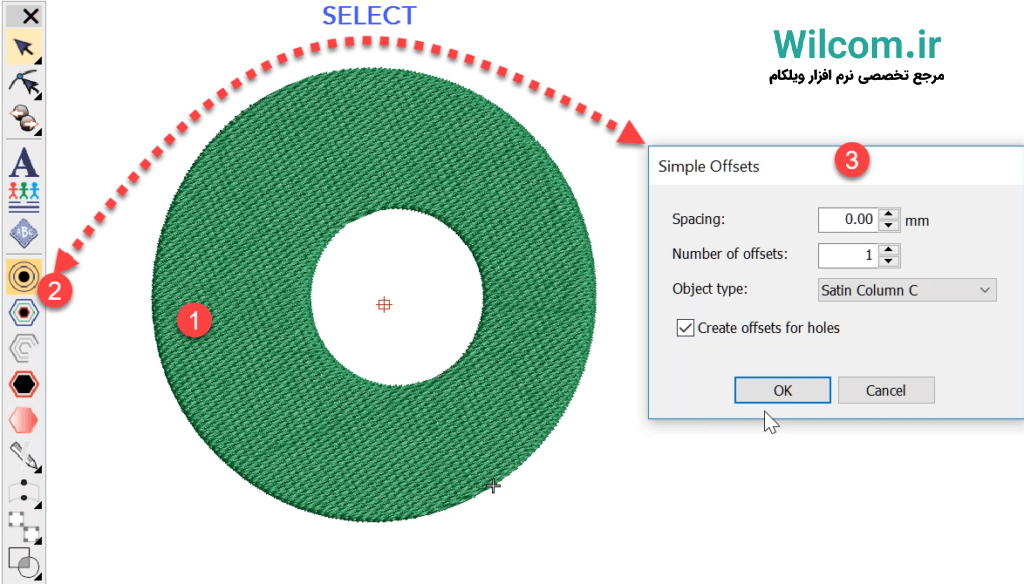
برای ایجاد یک خط بیرونی (Outline) کافی است شی ء مورد نظر را انتخاب کرده و سپس آیکون را کلیک کنید.
پس از آن، کادر تنظیمات ظاهر می شود.
-
Spacing (فاصله) : فاصله ی آفست از لبه ی شیء را مشخص می کند. مقدار صفر، آفست را دقیقاً روی لبه قرار می دهد. مقدار مثبت باعث می شود آفست بیرون از لبه ایجاد شود و مقدار منفی آن را داخل لبه قرار می دهد.
-
Number of Offsets (تعداد آفست ها) : تعداد تکرار ها را مشخص می کند و اشیاء جدید روی یکدیگر کپی می شوند.
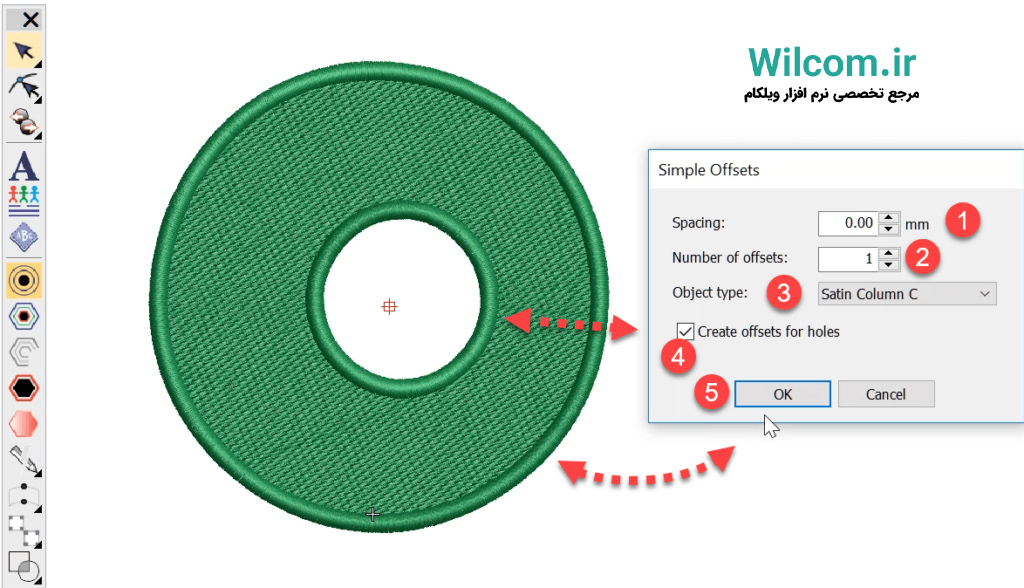
انواع آفست ها شامل :
-
Run
-
Triple Run
-
Satin Column
گزینه ی ایجاد حفره (Create for Holes) نیز در صورت نیاز فعال می شود.
تمام ویژگی های آفست پس از ایجاد نیز قابل ویرایش هستند.
کوک زیرساز (Knockdown Stitch) برای یک گروه از اشیاء
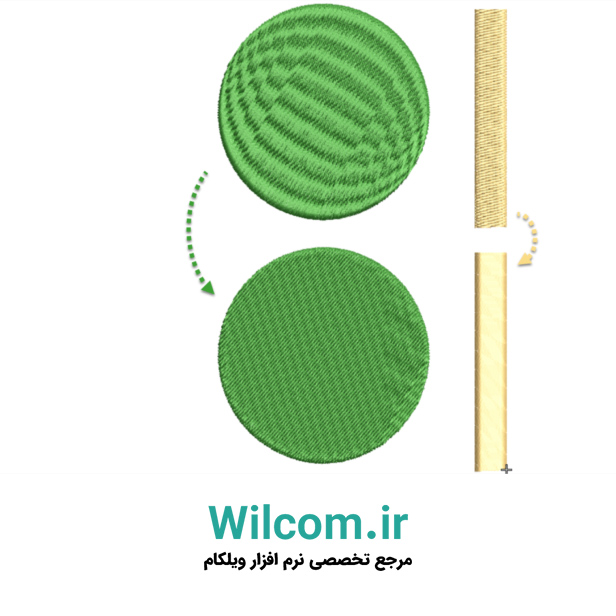
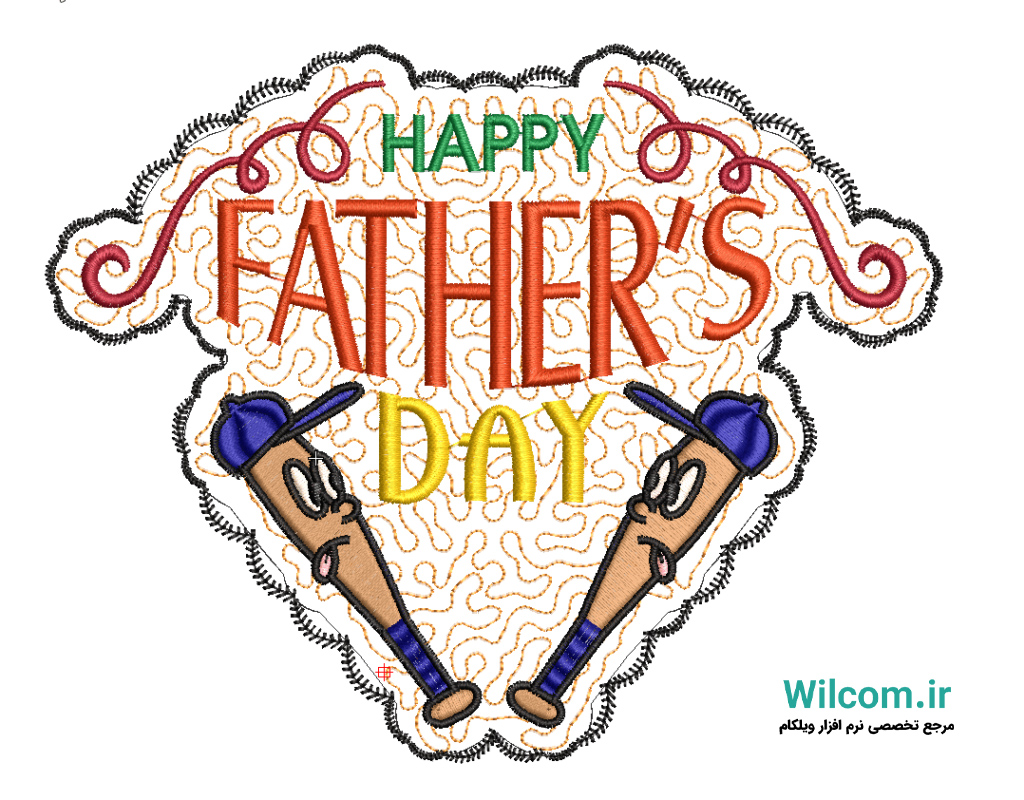
یکی از بهترین قابلیت های ابزار آفست، امکان ایجاد کوک زیرساز (Knockdown Stitch) در زیر یک گروه از اشیاء است.
این ویژگی باعث می شود طرح اصلی برجسته تر و حرفهای تر نمایش داده شود. (نمونه را می توانید در ویدئو مشاهده کنید.)
گفت و گوی تنظیمات پیشرفته آفست (Advanced Offsets Dialog)
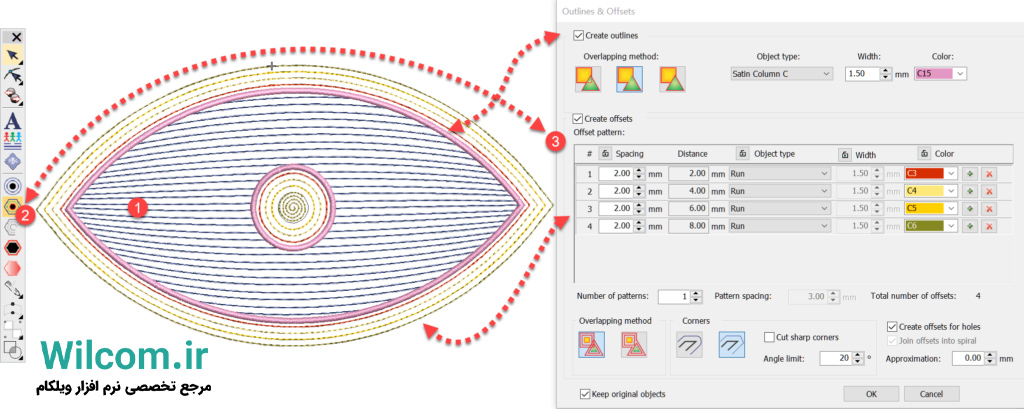
همان طور که در تصویر بالا مشاهده می کنید، ابزار پیشرفته گزینه های بسیار بیشتری ارائه می دهد.
با انتخاب آیکون شش ضلعی، پنجره ی تنظیمات باز می شود.
-
نیمه ی بالایی پنجره مربوط به تنظیمات Outline است.
-
نیمه ی پایینی مربوط به یرونی Offset می باشد.
بسته به نیاز می توانید یکی یا هر دو را فعال کنید.
در ادامه ابتدا به تنظیمات Outline می پردازیم.
تنظیمات پیشرفته Outline (Advanced Outline Settings)
-
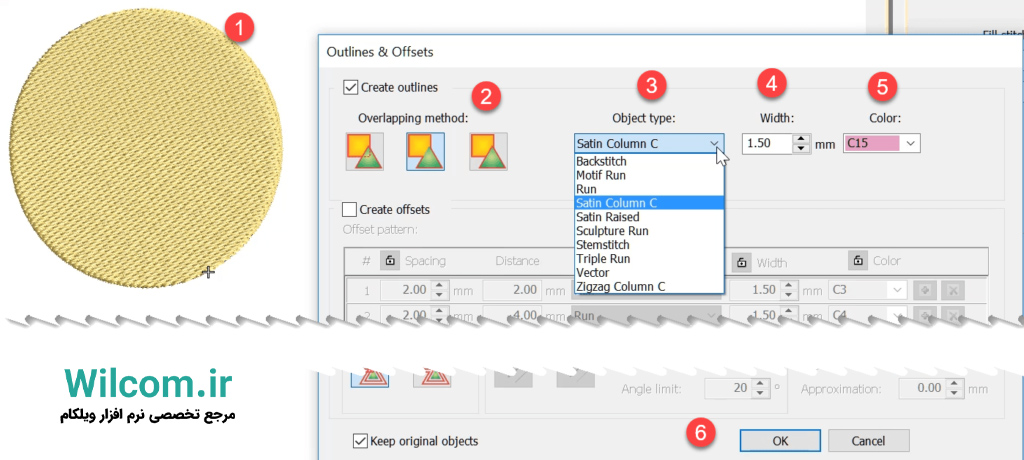
ابتدا باید شیء انتخاب شود تا ابزار فعال گردد.
-
سپس روش هم پوشانی (Overlap Method) را انتخاب کنید. در صورتی که تنها یک شی ء وجود داشته باشد، این گزینه اهمیتی ندارد.
-
نوع دوخت Outline را از منوی کشویی انتخاب کنید.
-
اگر نوع انتخاب شده نیاز به مقدار عرض دارد، در این مرحله وارد کنید (بعداً هم در بخش Properties قابل تغییر است).
-
انتخاب رنگ از منوی کشویی.
-
تأیید نهایی (OK) برای فعال سازی.
همپوشانیها (Overlaps)
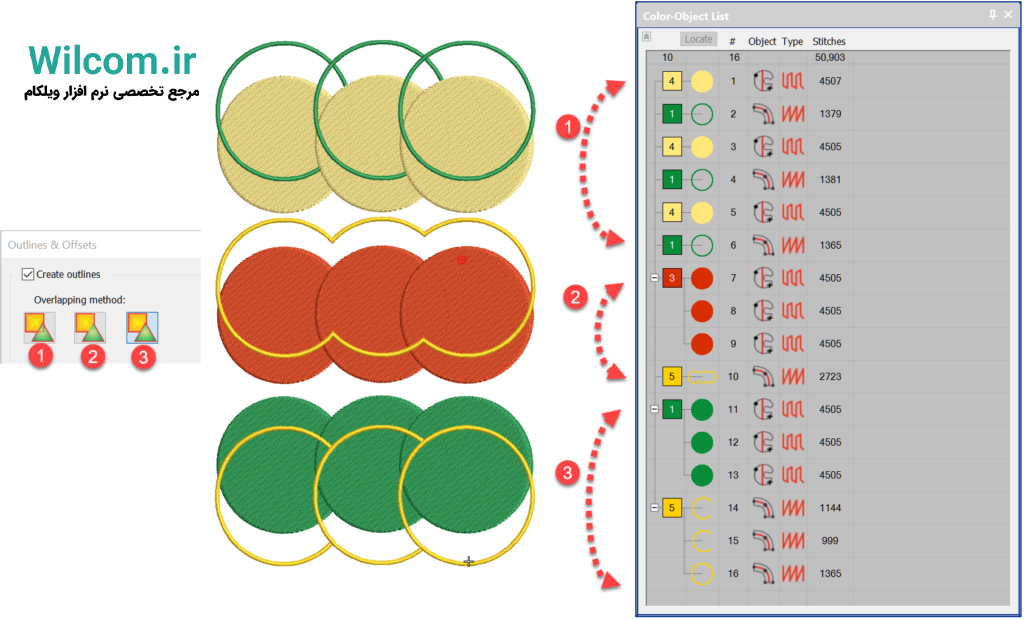
در تصویر بالا سه روش مختلف هم پوشانی نمایش داده شده است :
-
سه خط بیرونی کامل روی هم : هم پوشانی ها دوخته می شوند اما در ظاهر قابل مشاهده نیستند.
-
یک خط بیرونی دور سه شکل : فقط یک Outline در حاشیه ی خارجی ایجاد می شود.
-
حذف هم پوشانی ها برای صرفه جویی در دوخت : با این روش ، نزدیک ترین اتصال (Closest Join) اعمال شده و همه Outline ها به صورت یکپارچه و بدون برش دوخته می شوند.
ابزار آفست باز (Open Offsets Tool) یرونی
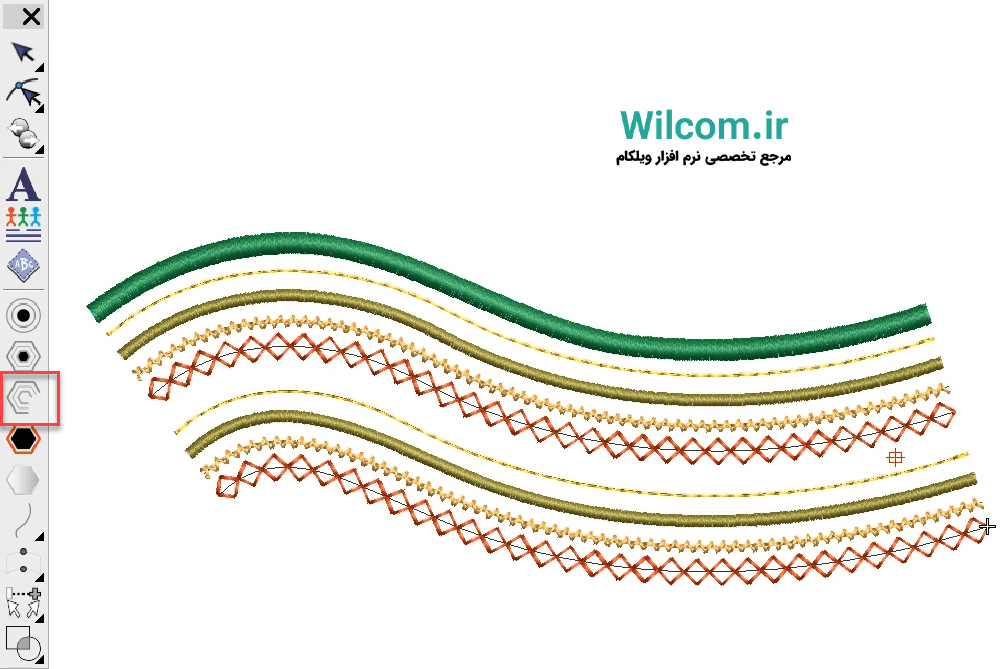
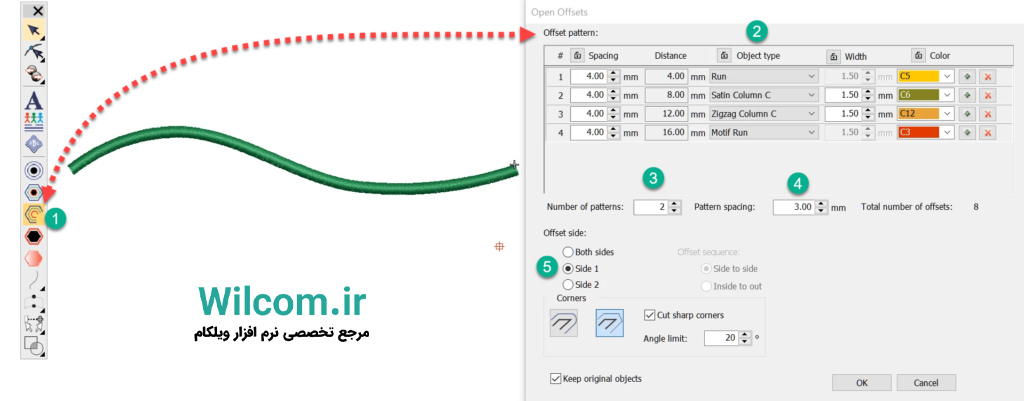
این ابزار در لیست بعدی قرار دارد و شبیه یک شش ضلعی شکسته نمایش داده می شود.
برای ایجاد الگوی آفست مراحل زیر را انجام دهید :
-
انتخاب نوع دوخت (Stitch Type)، فاصله (Spacing)، عرض (Width) در صورت نیاز، و رنگ.
-
در موقعیت ۳ (طبق تصویر) تعداد تکرار الگو و فاصلهی آفست را مشخص کنید.
-
در موقعیت ۵ انتخاب کنید که الگو در کدام سمت قرار بگیرد.
نتیجه (Result)
در این مثال:
۴ شیء در الگو تنها یک بار تکرار شده اند با فاصله ی ۳ میلی متر بین هر الگو.