 ویلکام | آموزش نرم افزار گلدوزی ویلکام
 نویسنده: Milad Tayefeh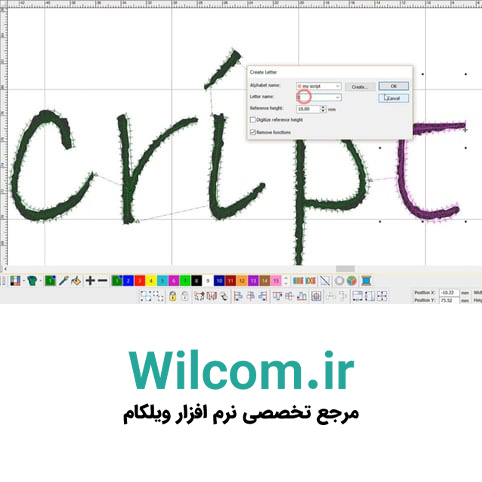
طراحی فونت ابزار Font Creator در نرم افزار گلدوزی ویلکام
ساخت فونت اختصاصی با ابزار Font Creator در نرمافزار Wilcom یکی از لذت بخش ترین مراحل دیجیتایز در دنیای گلدوزی است. اینکه بتوانید یک فونت منحصربه فرد بسازید یا یک فونت TrueType را که به خوبی دوخته نمی شود، به شکل بهینه تبدیل کنید، موفقیتی ارزشمند و قابل افتخار است.
پس از طراحی فونت ، می توانید:
-
از هر نوع خط پایه موجود در Embroidery Studio استفاده کنید
-
حروف بهینه شده شخصی سازی شده بسازید
-
از قابلیت کرنینگ خودکار بهره ببرید
-
اندازه حروف را به دلخواه تغییر دهید
-
و بسیاری امکانات دیگر
برای طراحی فونت، نیاز به یک الگوی اولیه دارید تا بتوانید شکل کلی حروف را بر اساس آن طراحی کنید.
پیشنهاد می کنیم مجموعه ای کامل از حروف ، اعداد و علائم نگارشی مورد نیاز را آماده کرده و روی یک خط پایه مشترک قرار دهید. تعیین دقیق خط پایه هر حرف در فرآیند دیجیتایز بسیار مهم است، چراکه در صورت بی دقتی، حروف نهایی در فونت هم تراز نخواهند بود.
استفاده از الگو های تصویری برای طراحی فونت
الگوی شما می تواند یک اسکرین شات از یک فونت TTF نصب شده روی رایانه تان باشد.
پیشنهاد می شود تصویر را به اندازه ای که مدنظر دارید فونت نهایی باشد، تنظیم کنید.
نکته مهم : تمامی فایل های .ESA در نرم افزار Embroidery Studio ویلکام قابلیت تغییر اندازه دارند.
اما باید توجه داشته باشید که :
-
اگر ارتفاع حروف بیش از حد کوچک باشد، عرض ستون ها برای دوخت بسیار باریک می شود
-
اگر ارتفاع خیلی بزرگ باشد، عرض ستون ها ممکن است برای دوخت های سوزنی مانند satin stitch بیش ازحد پهن شود
این محدودیت ها به ویژه در فونت های دارای سر تیتر (serif) یا سبک های دست نویس (script) بیشتر قابل توجه هستند.

تراز کردن دقیق حروف با استفاده از راهنما ها
وقتی حروف الگویی را وارد محیط کاری کردید، خطوط راهنما (guidelines) را در نقاط لازم قرار دهید تا ارتفاع و تراز حروف ثابت باقی بماند.
به خاطر داشته باشید :
-
خطوط عمودی در هنگام دوخت کمی کشیده تر از آنچه روی صفحه دیده می شود خواهند شد
-
منحنی ها تمایل به جمع شدن دارند
بنابراین شکل حروف باید با در نظر گرفتن این تغییرات طراحی شوند.
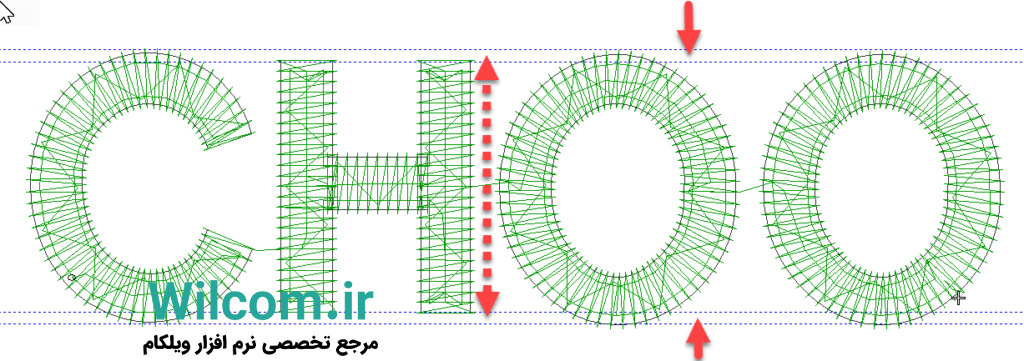
در تصویر زیر، می بینید که منحنی های حروف O و C بالاتر و پایینتر از حروف H قرار دارند تا هنگام دوخت، همه چیز در یک راستا دیده شود.
درک کشیدگی و جمع شدگی پارچه در طراحی فونت
فرآیند دیجیتایز کردن فونت بیشتر هنر است تا علم دقیق. مقدار کشیدگی (push) و جمع شدگی (pull) بسته به جنس پارچه متغیر است.
برای دستیابی به بهترین نتیجه، بهتر است از میانگین های بصری استفاده کنید. به طور معمول فاصله خطوط راهنما را حدود ۰٫۴ تا ۰٫۵ میلی متر در نظر بگیرید که برابر با تنظیمات چگالی دوخت است.
برای طراحی اشکال، ابزار Column A پیشنهاد می شود، اما ابزار Column B نیز قابل استفاده است.
در هنگام طراحی ترتیب اشیاء اهمیت دارد ؛ چرا که تکنولوژی branching از آن برای ساخت فونت استفاده می کند.
برای مثال ، در حرف H ترتیب طراحی باید به این صورت باشد:
-
میله افقی
-
ستون چپ
-
ستون راست
با این ترتیب، انتهای میله افقی زیر ستون های عمودی پنهان می ماند.
ساخت حروف جدید با منوی OBJECT
پس از طراحی شکل هر حرف:
-
اشیاء را انتخاب کنید
-
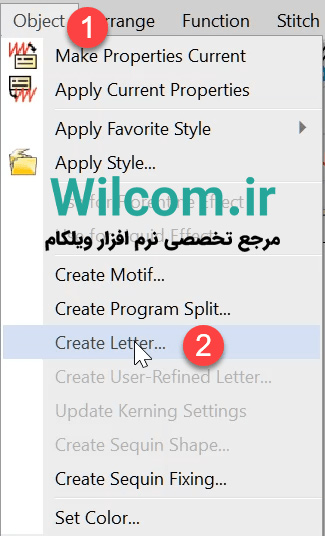
از منوی OBJECT گزینه «Create a Letter» را انتخاب کنید
-
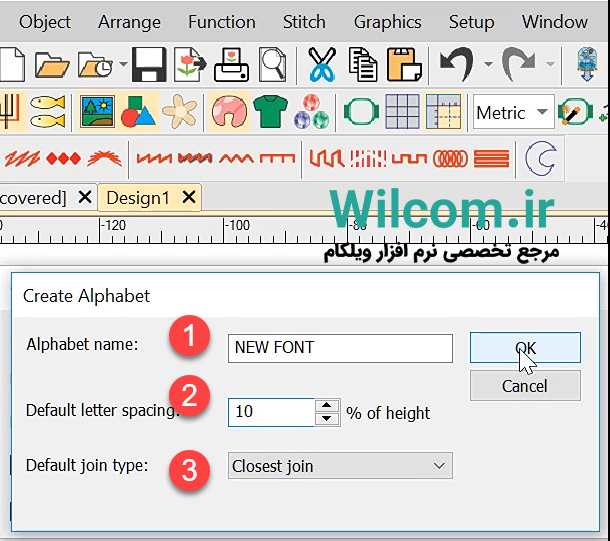
در پنجره باز شده، می توانید الفبای جدید تعریف کنید
-
ارتفاع حروف بزرگ را وارد کنید (برای مثال عدد ۲)
-
نام و فاصله گذاری فونت را مشخص کنید. برای ارتفاع ۱۰ میلیمتر، فاصله ۱۰٪ یعنی ۱ میلیمتر مناسب است. البته این مقدار بسته به سبک فونت قابل تنظیم است.
-
نوع اتصال پیشفرض را انتخاب کنید، معمولاً «Closest Join» بهترین انتخاب است. طراحی فونت
-


اضافه کردن حروف به مجموعه فونت
پس از ساخت فونت، می توانید حروف را یکی یکی به مجموعه اضافه کنید.
برای هر حرف:
-
نامی مشخص تعیین کنید
-
روی «تأیید» کلیک کنید
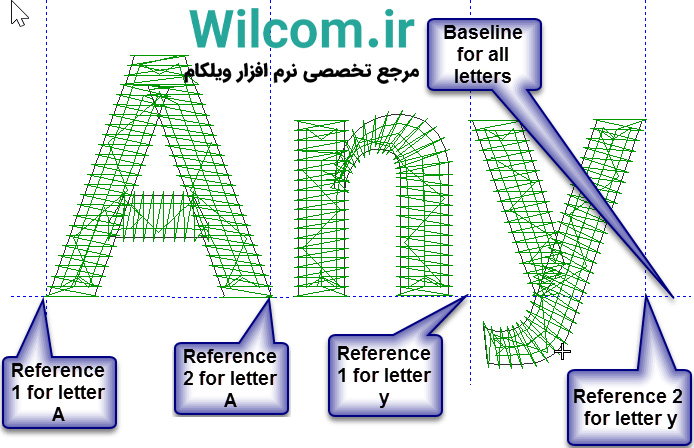
در مرحله آخر، نوار اعلان از شما می خواهد خط مرجع (Baseline) حرف را مشخص کنید.
-
با یک کلیک در پایین سمت چپ حرف
-
و یک کلیک دیگر در پایین سمت راست (بهصورت افقی)
توجه : این دو نقطه حتماً باید روی خط پایه باشند، حتی اگر قسمت هایی از حرف مانند دم حروف «y» یا «g» پایین تر از خط پایه قرار بگیرند.
هدف اصلی این است که خط پایه در تمامی کاراکتر ها یکسان و منظم باشد.
طراحی فونت با نماد ها و رنگ های متنوع
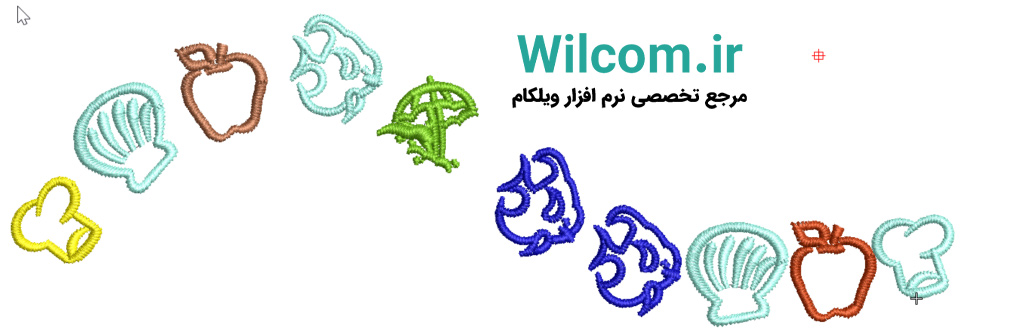
فراموش نکنید که می توانید فونت هایی با نماد ها و رنگ های مختلف نیز طراحی کنید.
در این مثال، از ابزار Anyshape Line استفاده شده و به هر حرف رنگ متفاوتی اختصاص داده شده است.